Update: Version 2.5.7! Neue Wetterebenen, Flugzeuganimation, Flughafenseite (Lesezeichen, Filter), FIR, Statistiken und mehr.
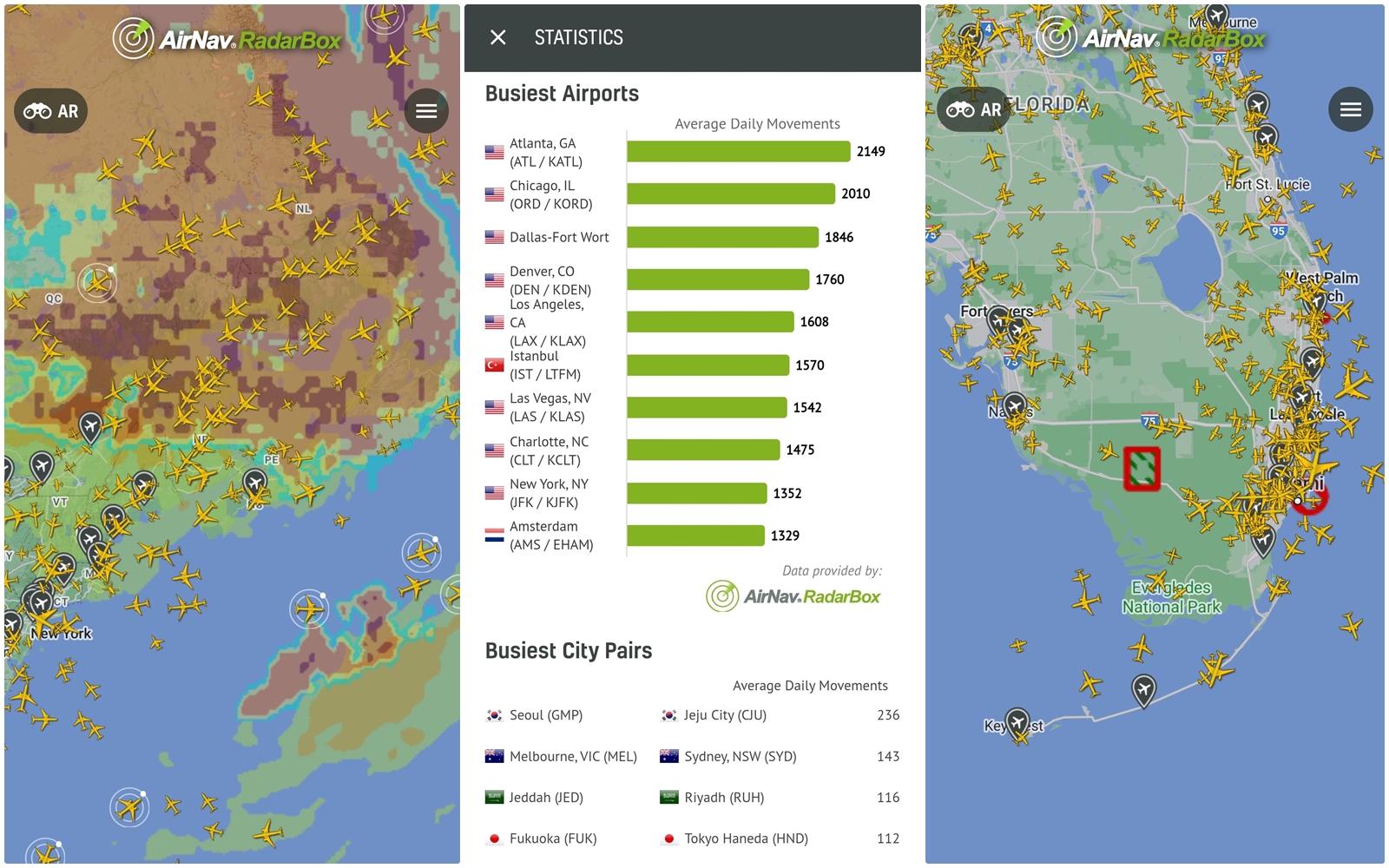
RadarBox-App (Version 2.5.7)
Wir freuen uns, Ihnen mitteilen zu können, dass die RadarBox-App gerade mit einer Reihe neuer Funktionen aktualisiert wurde, um Ihr Flugverfolgungserlebnis auf die nächste Stufe zu heben. Unser Team hat unermüdlich daran gearbeitet, Ihnen die neuesten und besten Tools bereitzustellen, um Ihre Zeit mit unserer App angenehmer und informativer zu gestalten.
Was gibt's Neues?
- Neue Wetterschichten: TFR-, Turbulenz- und Vereisungsschichten.
- Symbol: Flugzeuganimation.
- Flughafenseite: Speichern Sie Ihre Lieblingsflughäfen.
- Flughafenseite: Flüge nach Klasse filtern: Filtern Sie Flüge ganz einfach nach Klassentyp, um genauere und relevantere Informationen zu erhalten.
- Flugkarte: FIR-Info: Jetzt können Sie detaillierte Informationen über den Luftraum rund um den aktuellen Standort eines Fluges anzeigen.
- Statistiken: Statistikpanel: Flughäfen, Fluglinienstatistiken.
Wetterschichten
1. TFR (Temporary Flight Restrictions) zeigt Zonen mit Flugbeschränkungen in den USA an
2. Die Turbulenzwetterschicht nutzt fortschrittliche Wettervorhersagemodelle, um Gebiete mit potenziellen Turbulenzen auf der ganzen Welt vorherzusagen. Durch die Überlagerung dieser Daten auf unseren Flugverfolgungskarten können Benutzer potenzielle Turbulenzzonen entlang der Flugbahn eines Flugzeugs schnell identifizieren. Dadurch können Sie Ihre Routen effektiver planen und unnötige Turbulenzen vermeiden, die Ihren Flug beeinträchtigen könnten.
3. Mit der Vereisungsschicht können Benutzer schnell Bereiche identifizieren, in denen Vereisungsbedingungen vorliegen könnten, indem sie die Vereisungswetterebene auf unseren Flugverfolgungskarten überlagern. Der Layer verwendet fortschrittliche Wettervorhersagemodelle, um Gebiete vorherzusagen, in denen möglicherweise Vereisungsbedingungen herrschen.
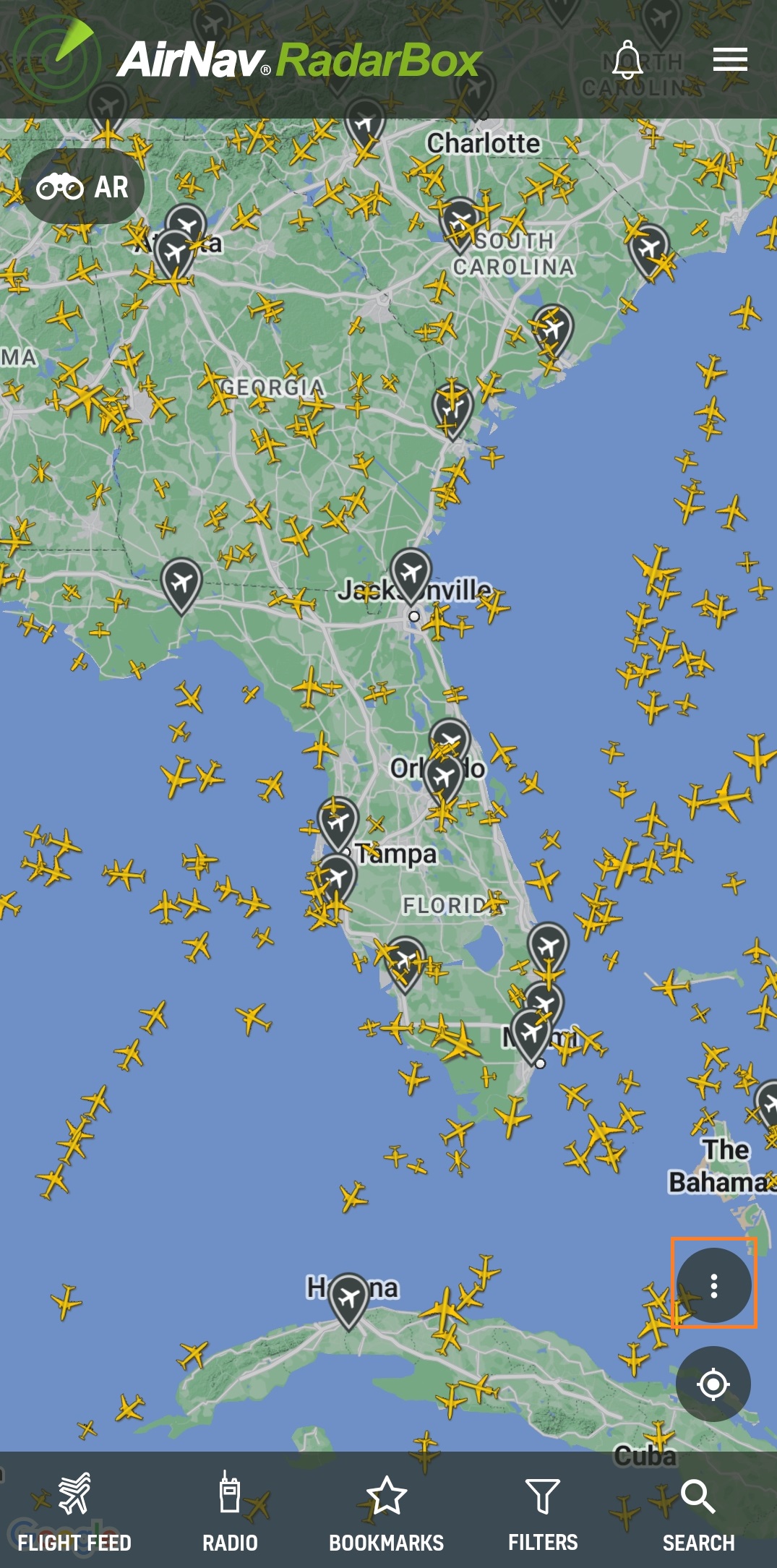
Wetterschichten
Um die kürzlich hinzugefügten Wetterebenen in der RadarBox-App zu nutzen, navigieren Sie zur Registerkarte „Wetterebenen“ und wählen Sie eine der Wetterebenen aus.
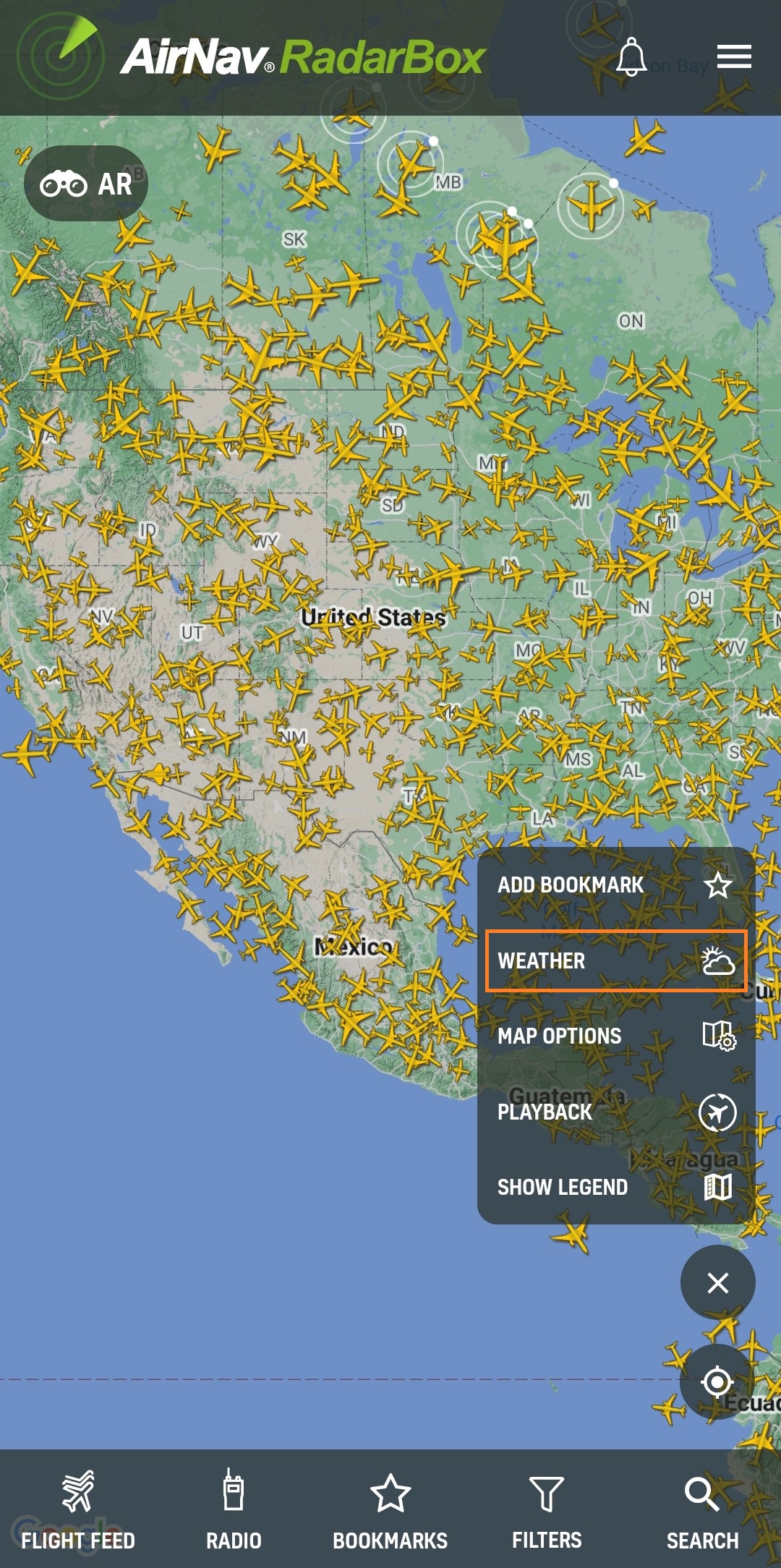
Wetterschichten
Turbulenzen und Vereisung
Wählen Sie die Wetterebenen „TFR“, „Turbulence“ und „Icing“ aus, um sie auf der Karte zu aktivieren.
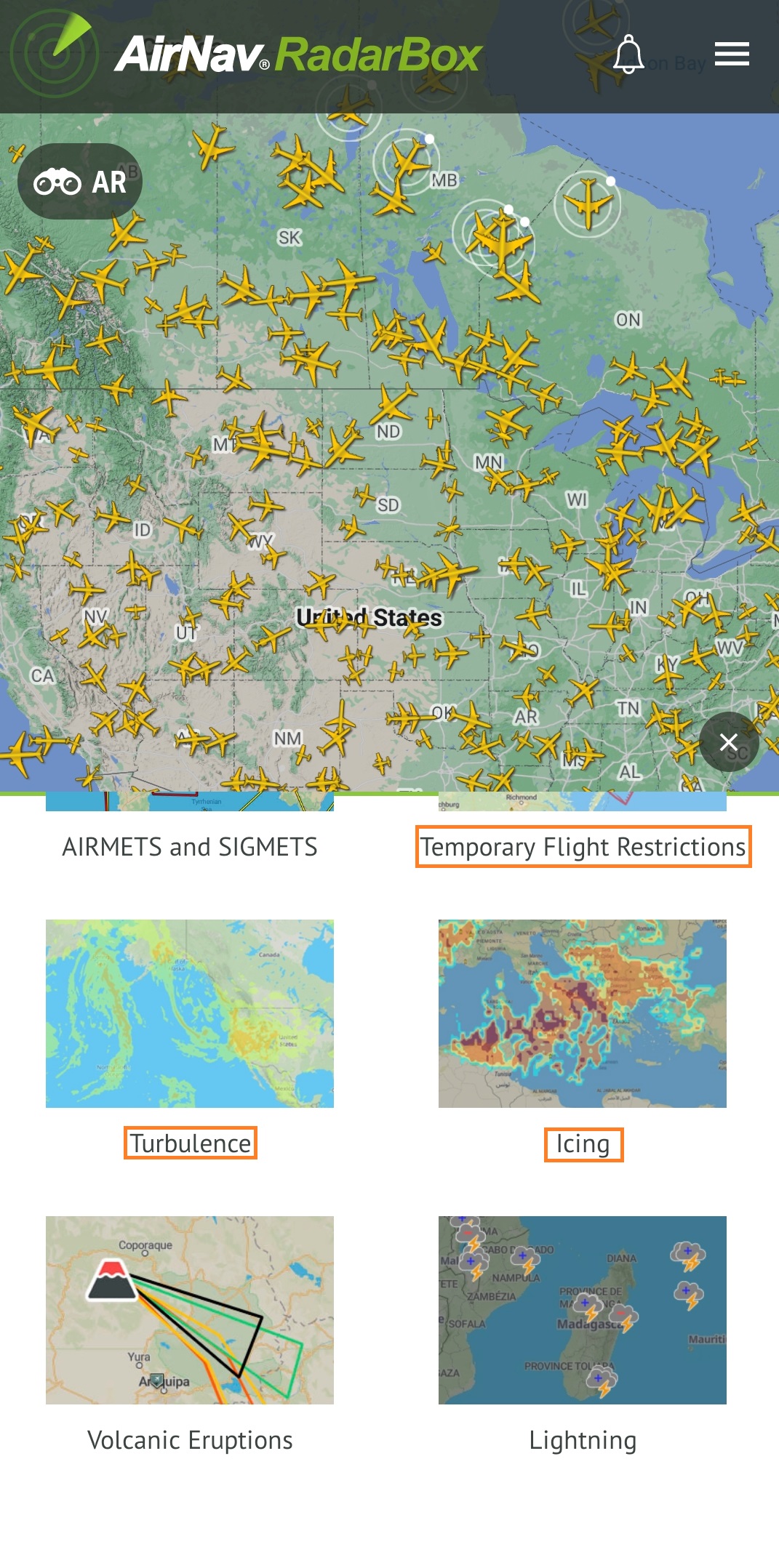
Wetterschichten (Turbulenzen und Vereisung)
Darüber hinaus können Sie die Höhe und Opazität der Turbulenz- und Vereisungswetterschicht auswählen. Klicken Sie einfach darauf und wählen Sie die gewünschte Option aus.
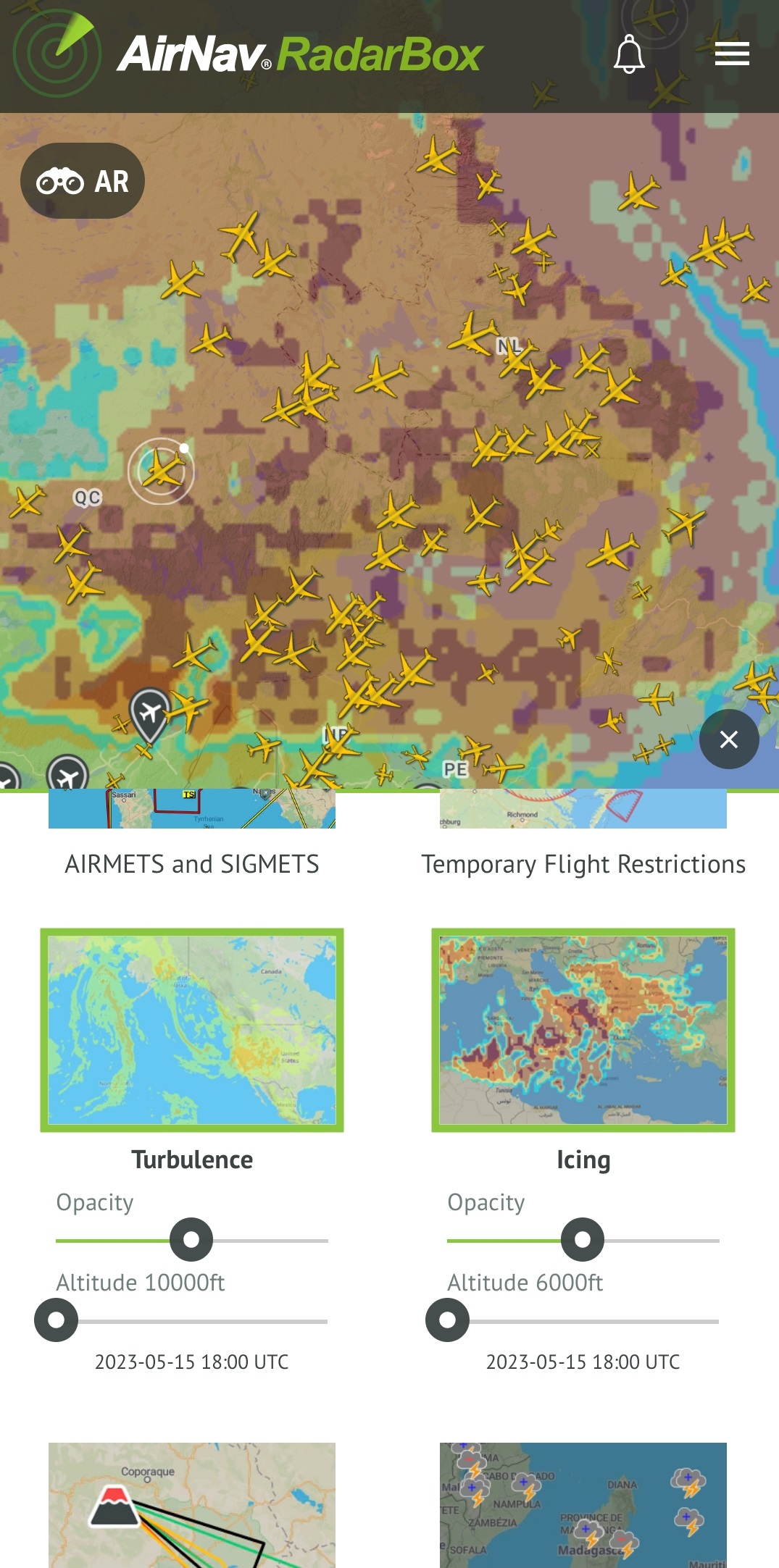
Wetterschichten (Turbulenzen und Vereisung)
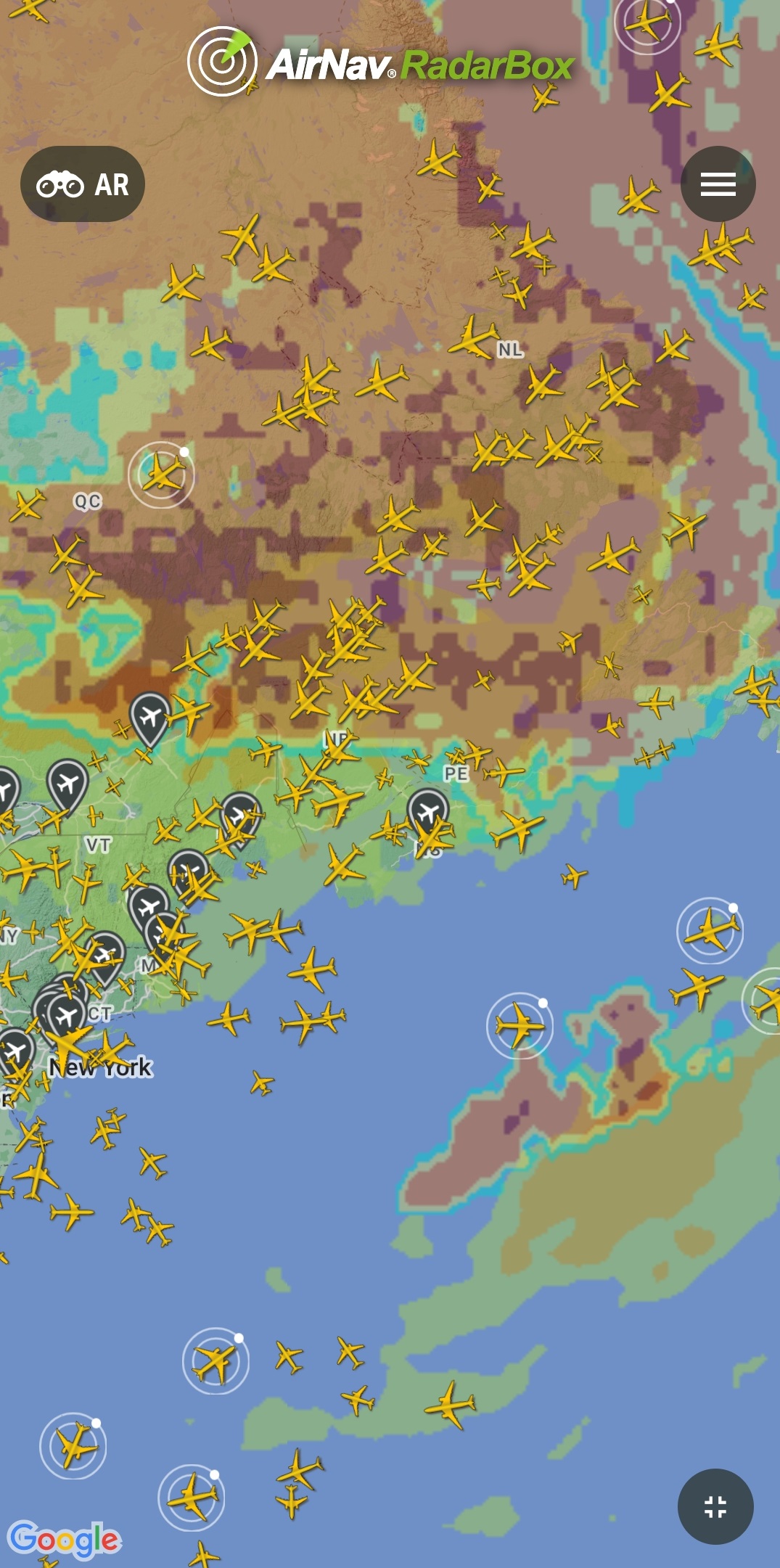
Wetterschichten (Turbulenzen und Vereisung)
TFR (vorübergehende Flugbeschränkungen)
Wählen Sie die Option „Vorübergehende Flugbeschränkungen“ , um Zonen mit Flugbeschränkungen anzuzeigen.
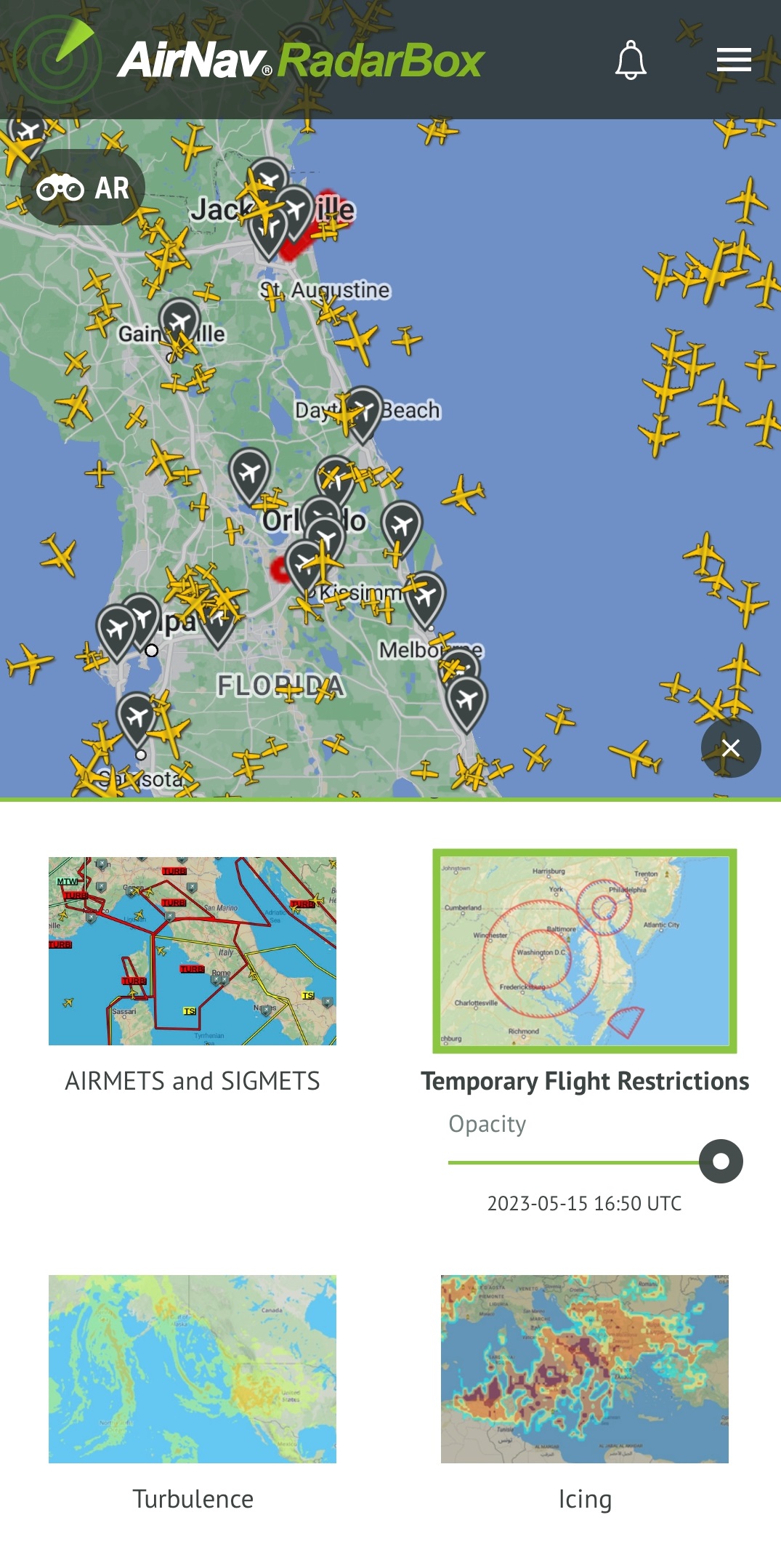
TFR (vorübergehende Flugbeschränkungen)
Durch Klicken auf eine dieser Zonen werden in einem Fenster weitere Informationen wie das angekündigte Datum, die Gültigkeit und die Nachricht (NOTAM) angezeigt.
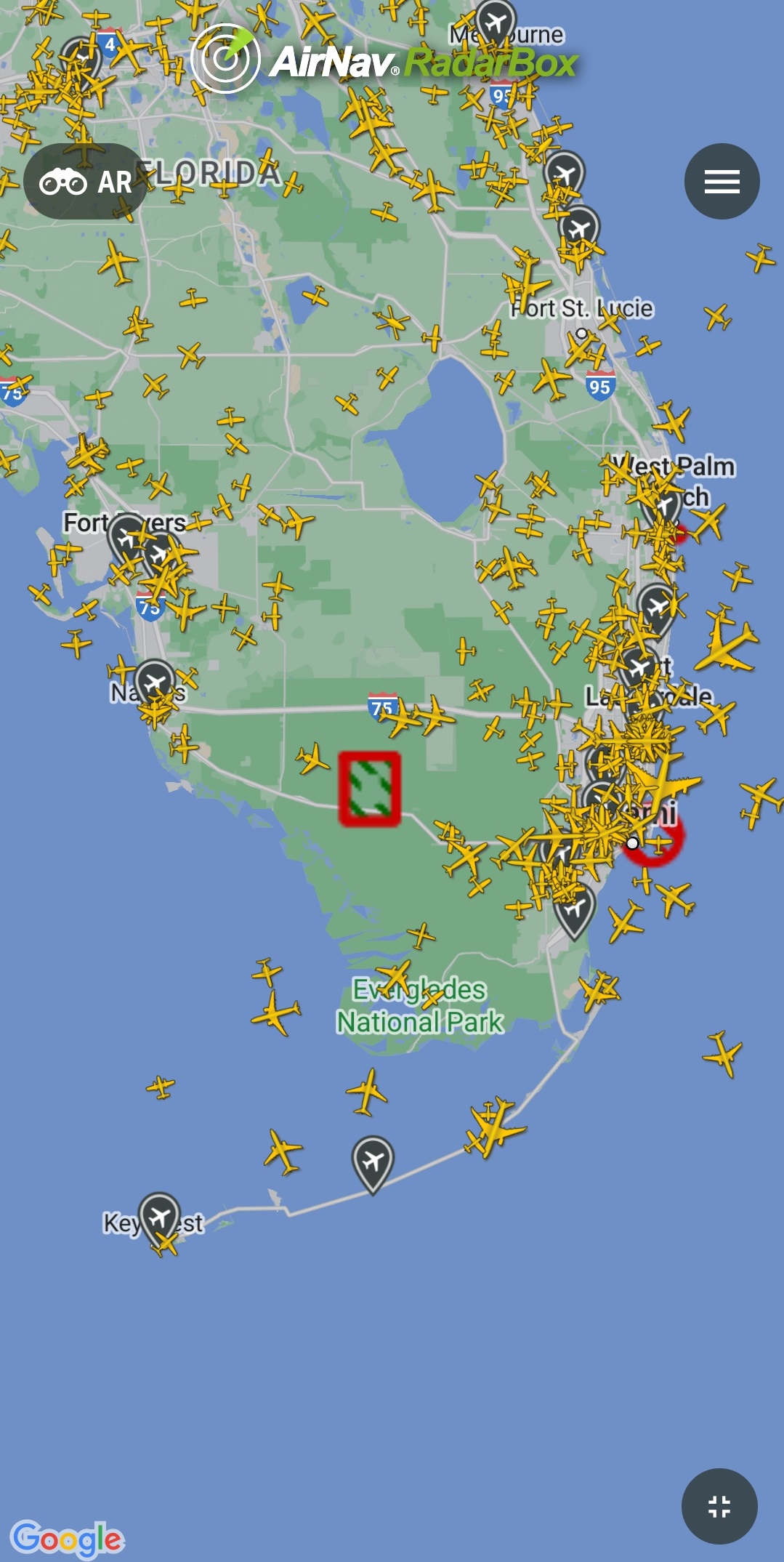
TFR (vorübergehende Flugbeschränkungen)
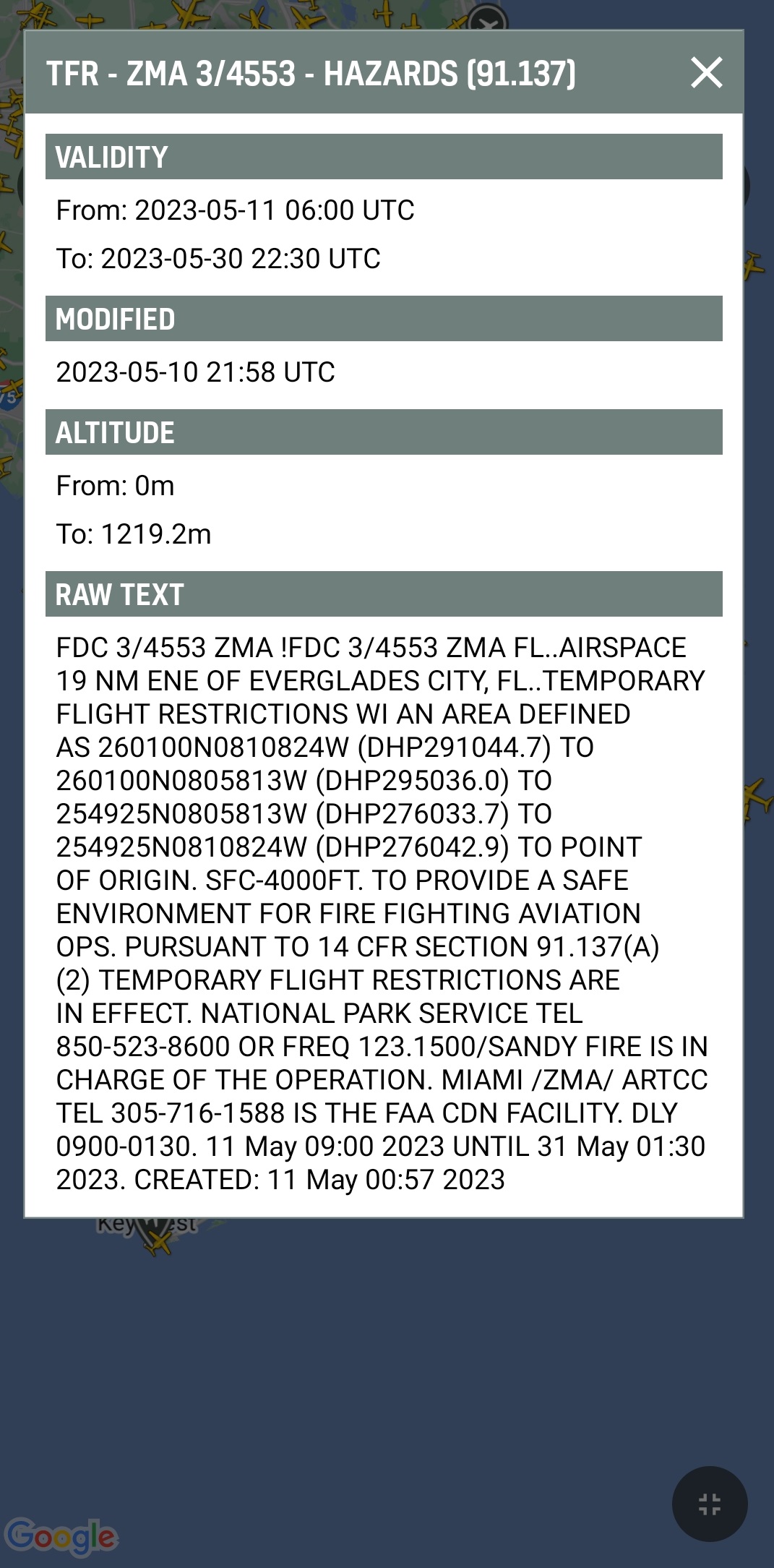
TFR (vorübergehende Flugbeschränkungen)
Statistiken
Wir haben der App die Statistikseite hinzugefügt und neue Statistiken hinzugefügt, beispielsweise nach Land, Flughafen und Fluggesellschaften weltweit. Um unsere Statistiken zu nutzen, klicken Sie auf das Menüsymbol in der App.
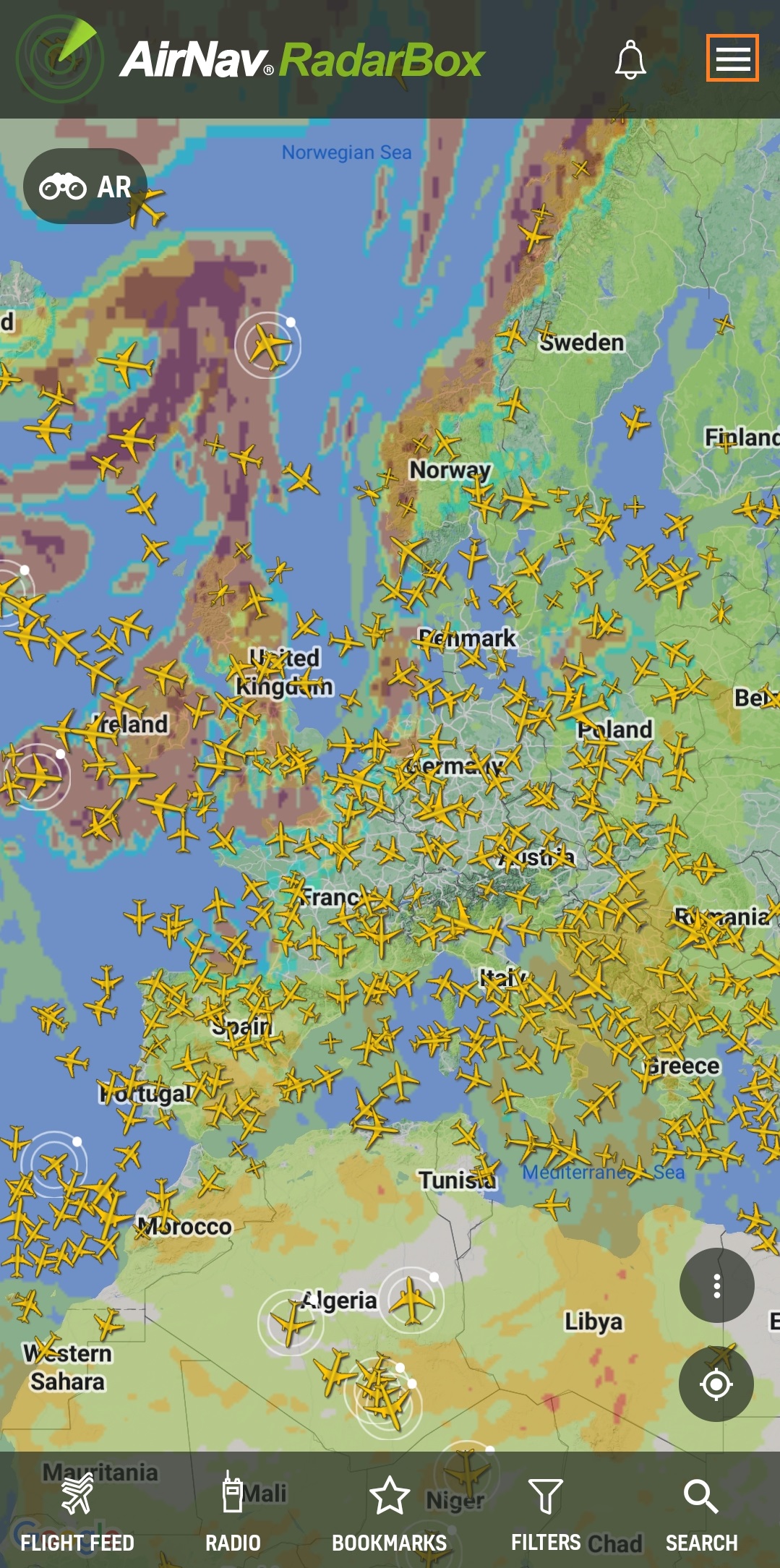
Statistiken
Nachdem Sie das Menü in der App ausgewählt haben, klicken Sie auf die Option „Statistik “ und es werden verschiedene Statistiken angezeigt.
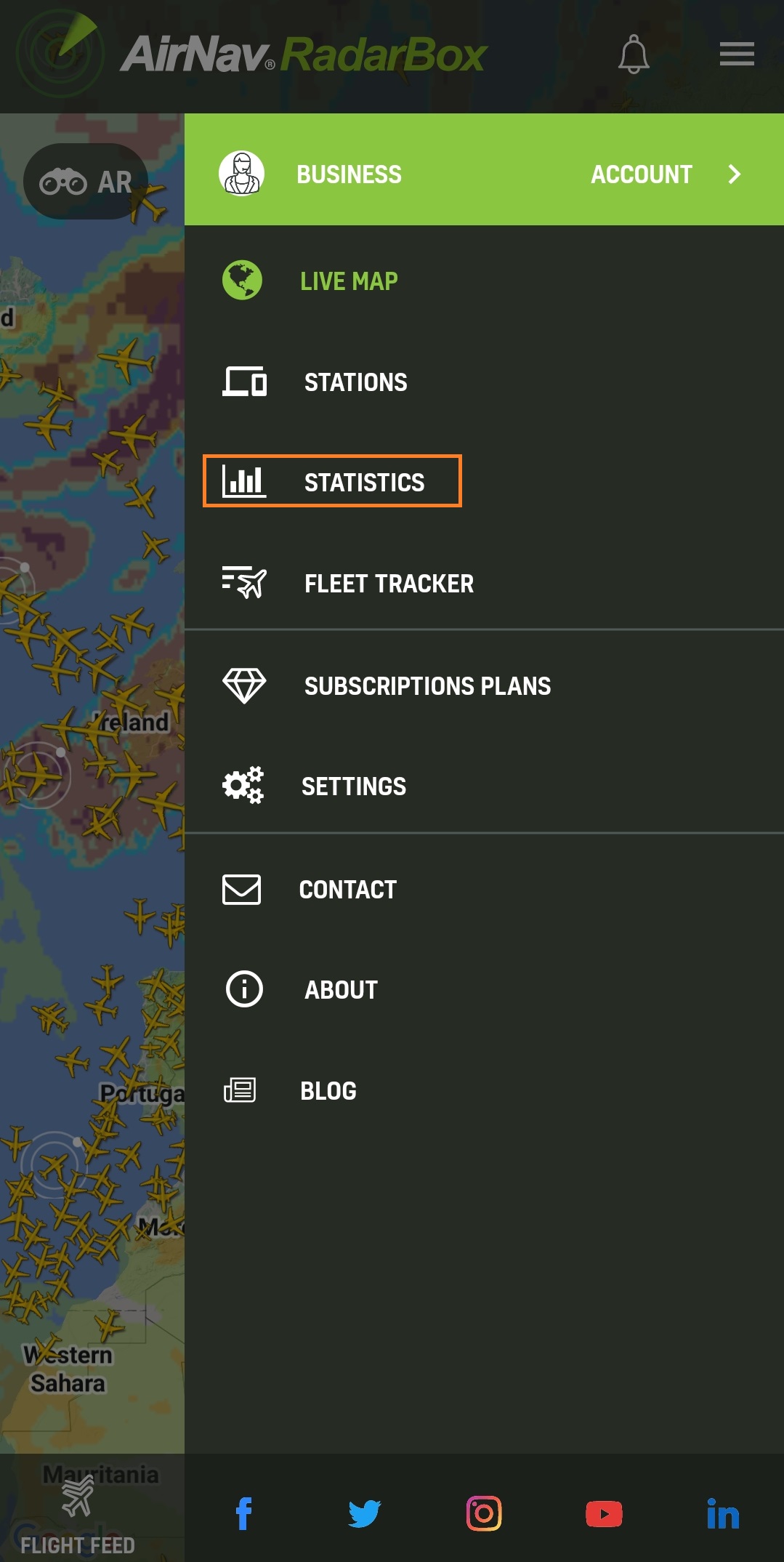
Statistiken
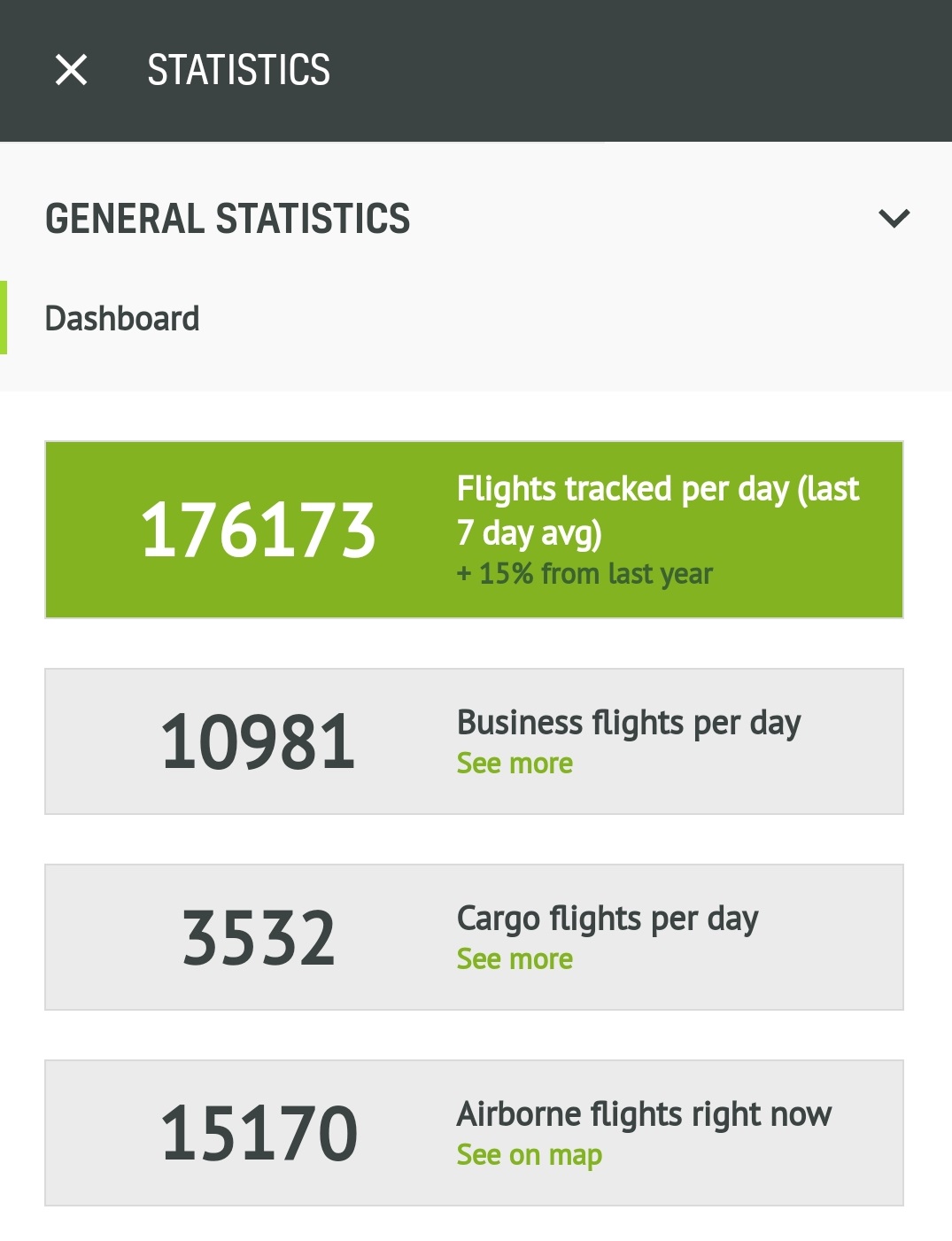
Statistik-Dashboard
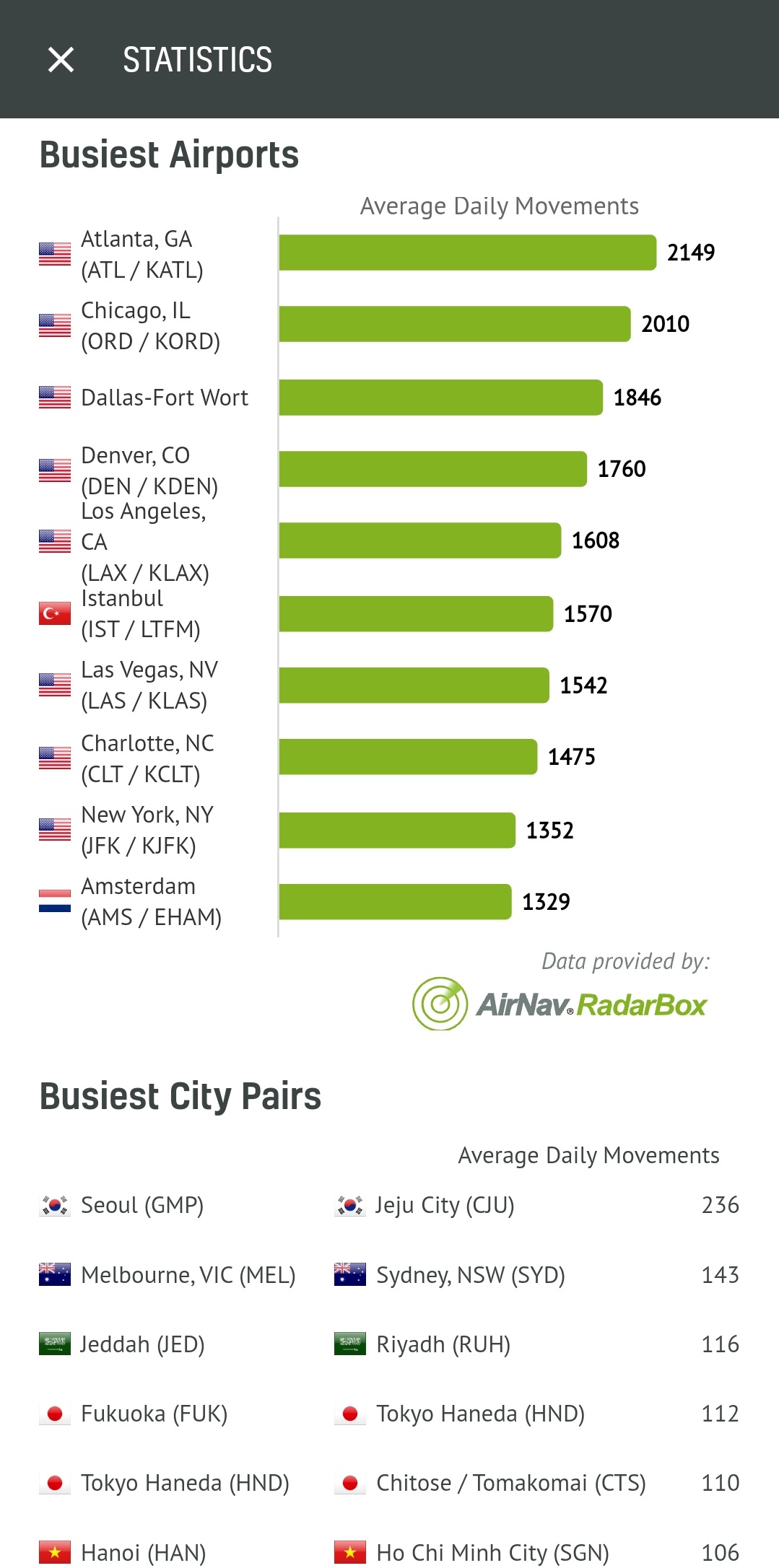
Statistiken (verkehrsreichste Flughäfen und Städtepaare)
Flughafen (Lesezeichen-Schaltfläche)
Jetzt können Sie Ihre Lieblingsflughäfen ganz einfach mit einem einfachen Klick speichern und jederzeit darauf zugreifen.
.jpg)
Flughafen (Lesezeichen-Schaltfläche)
Flughafen (Nach Klasse filtern)
Aber das ist nicht alles! Wir haben außerdem die Möglichkeit eingeführt, Flüge nach Klasse zu filtern, sodass Sie mehr Kontrolle über die angezeigten Informationen haben.
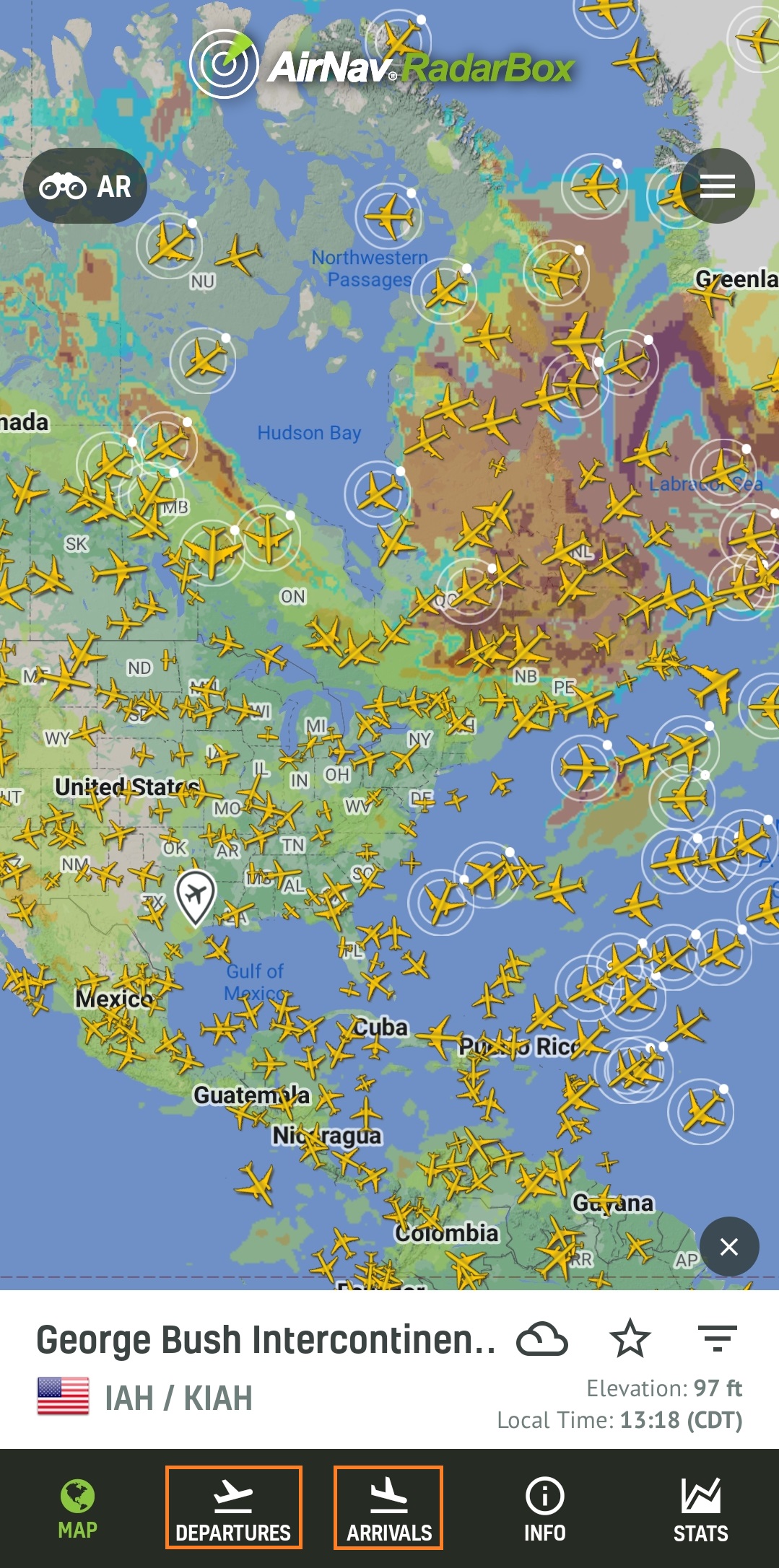
Flughafen (Nach Klasse filtern)
Wählen Sie „Abflüge“ oder „Ankunft“ und klicken Sie auf der Flughafenseite auf das Klassenfiltermenü.
.jpg)
Flughafen (Nach Klasse filtern)
Wählen Sie auf der Flughafenseite die Option der Flugzeugklasse aus, nach der Sie filtern möchten: Verkehrsflugzeug, Geschäftsflugzeug, allgemeine Luftfahrt, Fracht, Militär usw.
.jpg)
Flughafenoptionen (Nach Klasse filtern).
Nachdem Sie eine der Optionen ausgewählt haben, werden Ihnen auf der Seite des Flughafens die Abflüge und Ankünfte dieser Flugzeugklasse angezeigt. Wir haben die Option „Airliner“ ausgewählt.
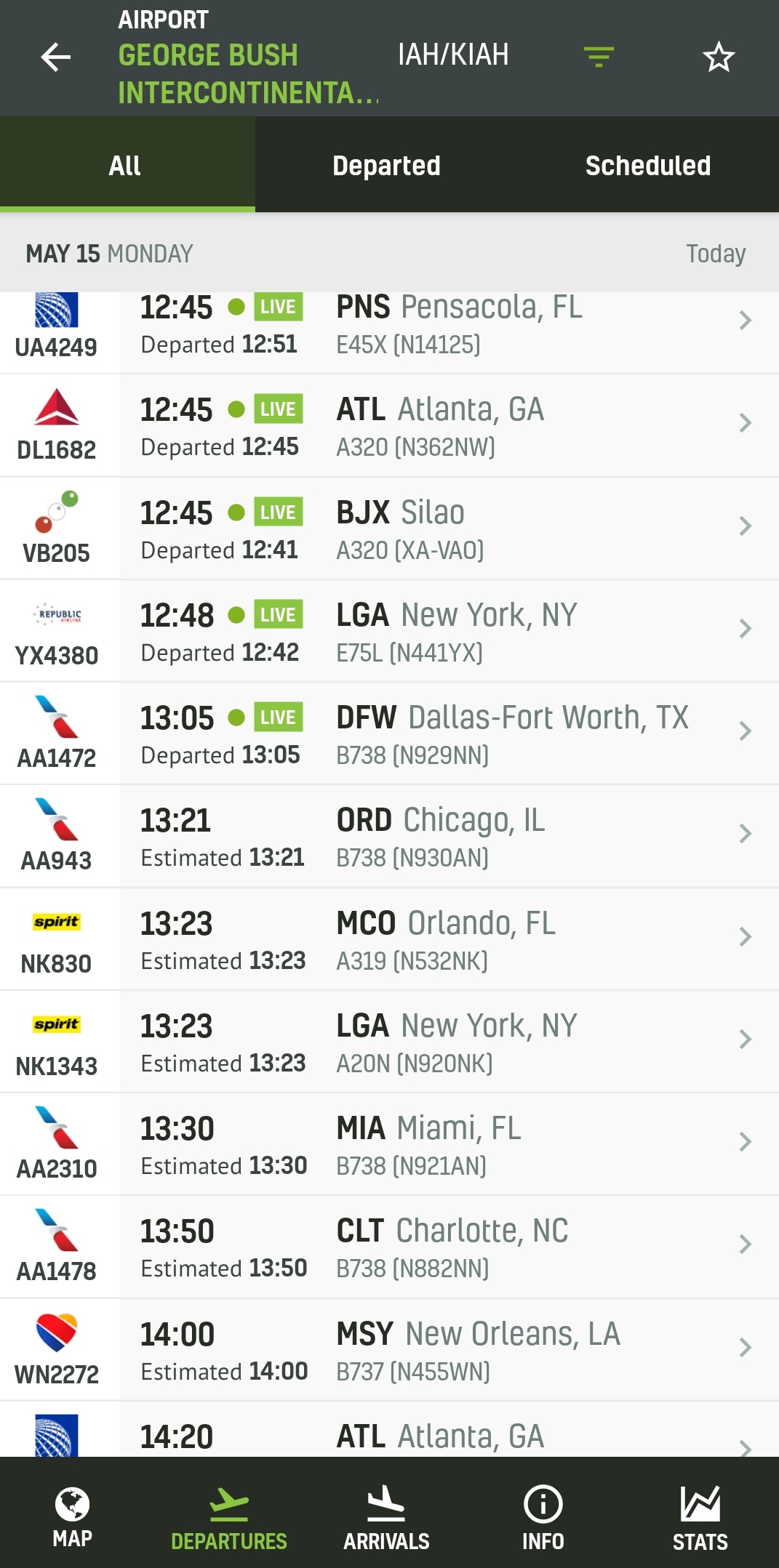
Flughafen (Nach Klasse filtern)
Animation von Flugzeugsymbolen
Wenn Sie nun auf ein Flugzeugsymbol klicken, können Sie staunen, wie es mit atemberaubenden Animationen zum Leben erwacht!
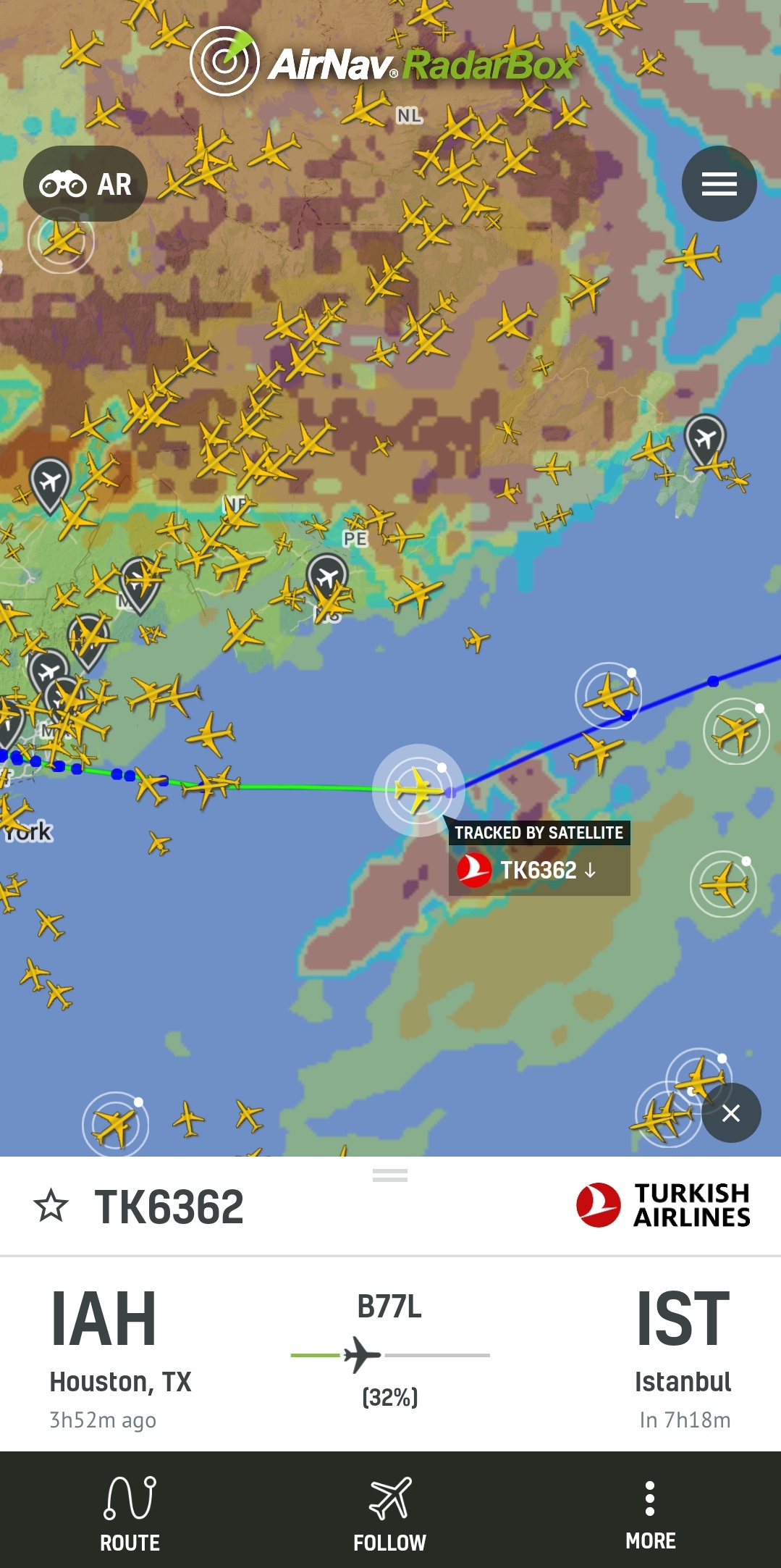
Flugzeug-Ikone
Flugkarte (FIR)
FIRs sind jetzt auf der Flugkarte verfügbar und bieten Ihnen Zugriff auf detailliertere und wertvollere Informationen als je zuvor. Für diejenigen, die es nicht wissen: Ein FIR ist eine bestimmte Luftraumregion, in der ein Fluginformationsdienst und ein Alarmdienst bereitgestellt werden – die Internationale Zivilluftfahrt-Organisation delegiert, welches Land für die operative Kontrolle eines bestimmten FIR verantwortlich ist.
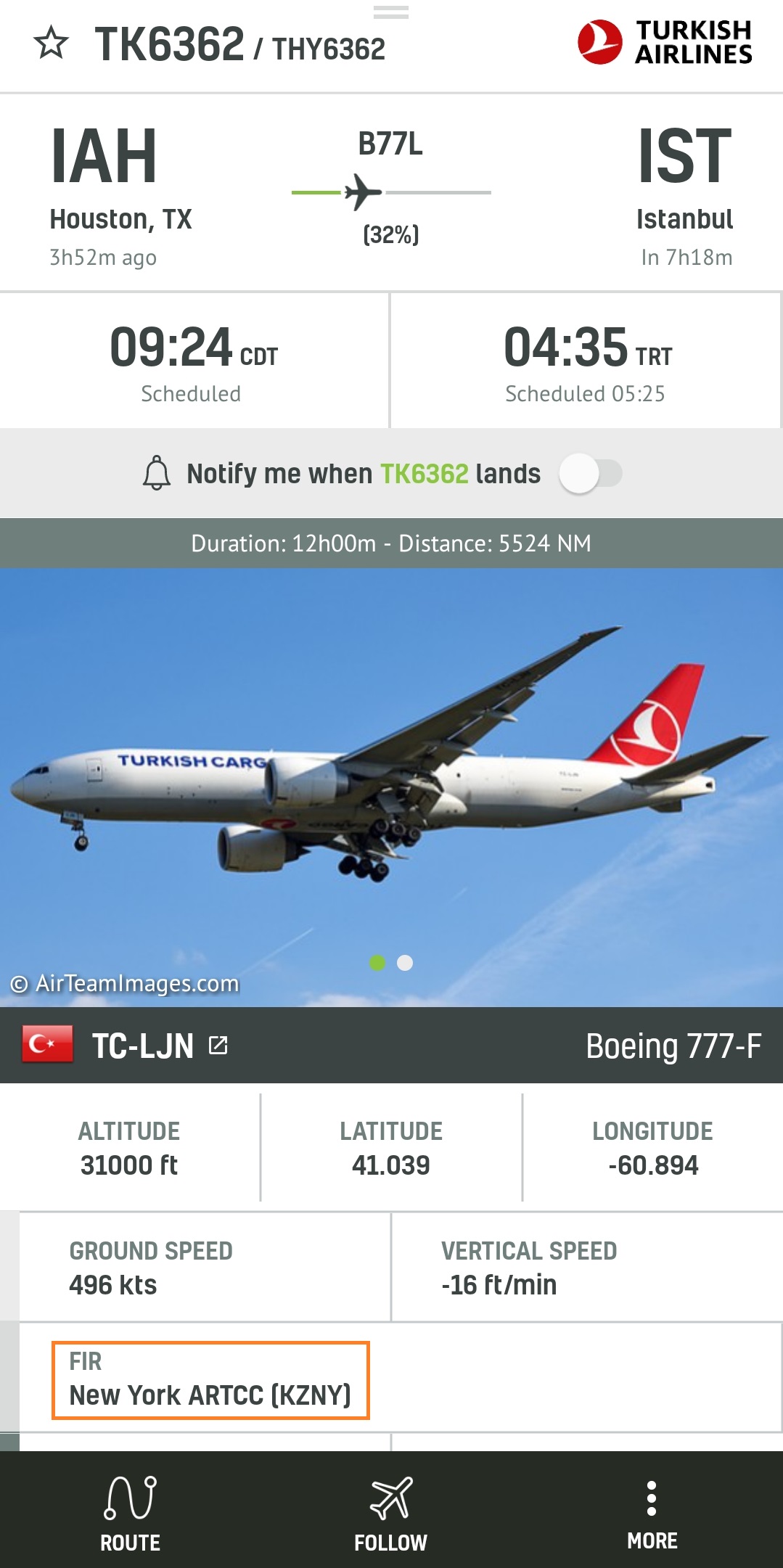
Fluginformationsregion (FIR)
Warum nicht ein Abonnement in Betracht ziehen, um diese Funktionen nutzen zu können? Jetzt abonnieren: RadarBox.com/subscribe .
Das neueste Update hat außerdem mehrere Fehler behoben, darunter:
- Anmeldung – E-Mail/Passwort falsch ausgerichtet.
- AR – Das Bild wird nicht angezeigt, wenn die Karte zentriert ist.
- Abonnementpläne – Hintergrund ändern.
- App zeigt „Fehler beim Abrufen der Daten“ und zeigt gleichzeitig Flugzeuge an.
- Höhen- und Geschwindigkeitsfilter umgestalten.
- Hauptmenü – Beim Schließen den Vollbildmodus verlassen.
Laden Sie jetzt unsere Apps herunter:




