Für RadarBox-Apps ist ein neues Update verfügbar

Das Bild oben: RadarBox-App verfügbar für Android und iOS
Als Teil der ständigen Weiterentwicklung von AirNav RadarBox, um das beste Flugverfolgungserlebnis zu bieten, haben wir unsere Apps vor kurzem auf Version 2.3.3 aktualisiert, um die Benutzererfahrung zu verbessern und neue Funktionen hinzuzufügen sowie bestehende Funktionen umzugestalten. Was gibt's Neues?
- Filter für Spotter und Fehlerbehebungen verfügbar
- Filter: Überarbeitet und leicht zugänglich
- Neue vollständig anpassbare Flugzeugetiketten
- Neue Flughafen- und Fluglinienlisten
- Social-Media-Links
- Meileneinheit zu den Entfernungseinstellungen hinzugefügt
- Lesezeichen
- ATC-Grenzen
- Letzte Trails
- Ziehen Sie zum Aktualisieren in der Flugseite enthalten
- Neue Flughafenmarkierungen und Symbole
1. Filter
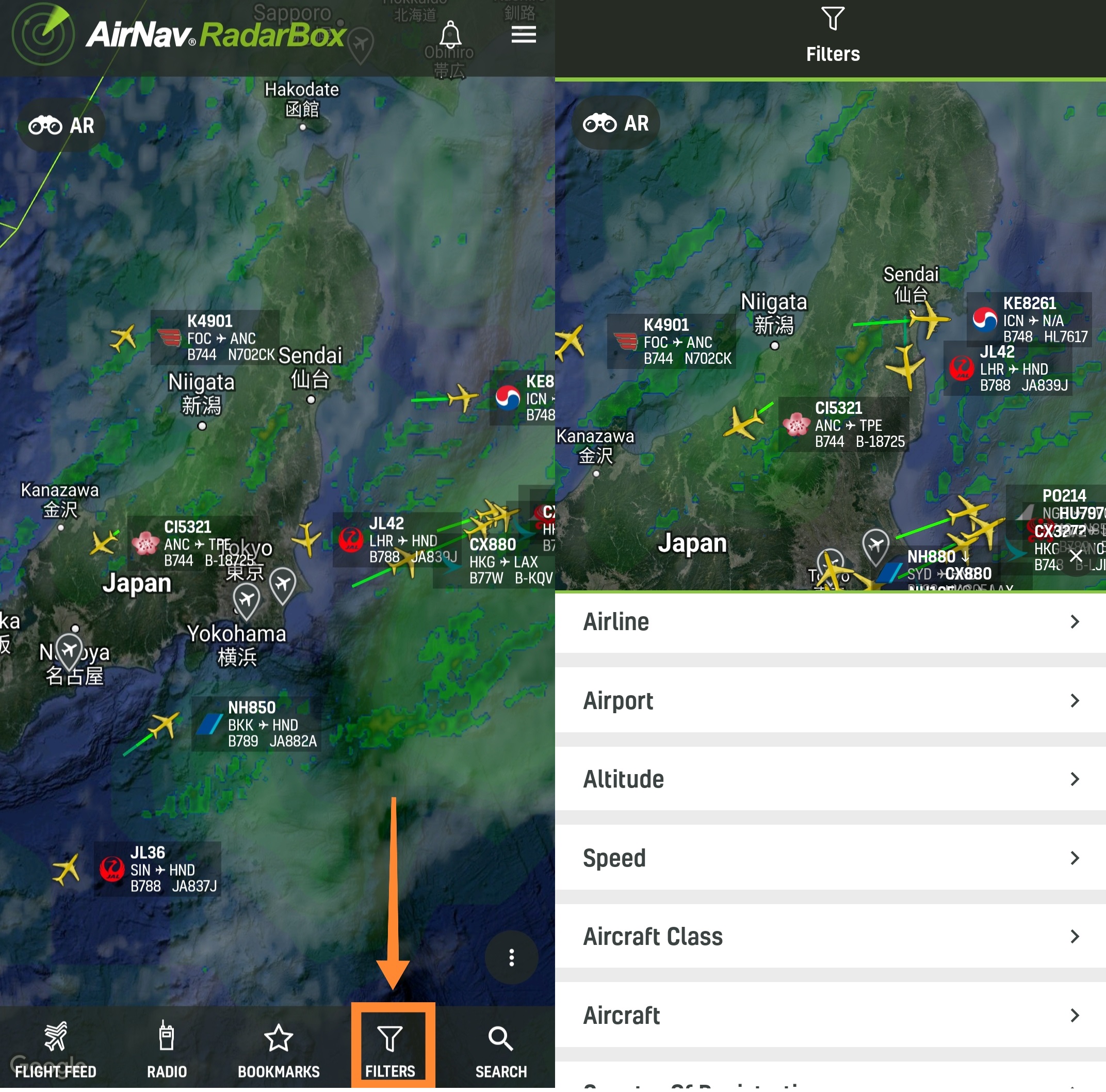
Das Bild oben: In der RadarBox-App angezeigter Filter
Die in den RadarBox-Apps verfügbare Filterfunktion wurde überarbeitet, um die Verwendung zu vereinfachen. Sie können diese nun verwenden, indem Sie auf "Filter" klicken und in der RadarBox-App auswählen, welchen Filter Sie aktivieren möchten. Sie können filtern nach:
- Fluggesellschaft
- Flughäfen weltweit
- Höhe & Geschwindigkeit
- Flugzeugklasse (Airline, General Aviation, Military, Business, etc.)
- Flugzeug
- Land der Registrierung
- Status (On-Air & Am Boden)
- Quellen (ADS-B, FAA SWIM, MLAT, UAT, SAT ADS-B, OCEA, ADS-C, HFDL und ASDE-X)
2. Flugzeugetiketten

Das Bild oben: Flugzeugetikett in der RadarBox-App
Außerdem haben wir in diesem Update das Flugzeuglabel hinzugefügt, mit dem Sie das Flugzeuglabel auf der RadarBox-Karte aktivieren und bestimmte Arten von Informationen anzeigen können, während Sie durch unsere App navigieren. Um RadarBox-Flugzeugetiketten zu aktivieren, wählen Sie einfach die Kartenoptionen aus und suchen Sie nach der Option "Flugzeugetiketten", wählen Sie "Immer anzeigen (unter 30 Flugzeuge)" und wählen Sie aus, welche Informationen Sie anzeigen möchten. Unter diesen Optionen:
- Steig-/Abstiegsanzeige
- Fluggesellschaft-Logo
- Flugnummer
- Route
- Modell
- Anmeldung
- Höhe/Geschwindigkeit
3. Flughafen- und Fluglinienlisten

Das Bild oben: Flughafenliste, die in der RadarBox-App angezeigt wird
Auch die Listen der Flughäfen und Fluggesellschaften wurden mit weiteren Informationen aktualisiert. Bei Flughäfen die Optionen der nahegelegenen Flughäfen und Informationen wie METAR, TAF, Info (Höhe, Ortszeit, Wetter, Taupunkt, Druck, Windrichtung, Sichtweite, erlaubte Flugkategorie, für Starts und Landungen genutzte Landebahn) hinzugefügt worden.
4. Soziale Medien

RadarBox-Social-Media-Symbole, die in der RadarBox-App angezeigt werden
Wenn Sie die Einstellungsoption öffnen, wird das Symbol aller unserer offiziellen sozialen Medien angezeigt. Sie können uns folgen und die neuesten Nachrichten aus der Luftfahrt erhalten. Folgen Sie uns auf Twitter – https://www.twitter.com/radarbox24 .
5. Entfernungen (Meilen)

Das obige Bild: Tutorial zum Aktivieren der Miles-Einheit in der RadarBox-App
Zu den in RadarBox verfügbaren Entfernungseinheiten (Kilometer, Seemeilen) haben wir auch die Einheit Meilen hinzugefügt, um unseren Benutzern, die hauptsächlich in den USA ansässig sind, mehr Entfernungsoptionen zu bieten. Um die Entfernungseinheit in Meilen zu ändern, gehen Sie zu „Kartenoption“ und wählen Sie „Meilen“.
6. Lesezeichen

Das Bild oben: Lesezeichen, die in den RadarBox-Apps angezeigt werden
Im Rahmen unserer Entwicklung von Updates haben wir kürzlich Lesezeichen in die RadarBox-App integriert. Mit dieser Funktion können Sie Lesezeichen für Flughäfen, Flüge, geografische Punkte und mehr erstellen. Um Lesezeichen zu erstellen, füllen Sie einfach die Lücken aus und klicken Sie auf Speichern.
7. ATC-Grenzen

Das Bild oben: ATC-Grenzen, die in der RadarBox-App angezeigt werden
Die ATC-Grenzen beziehen sich auf FIR-Gebiete oder Fluginformationsgebiete, die Bezeichnung für den Teil des Luftraums, in dem die Lufträume der Länder unterteilt sind, um bessere und effiziente Flugverkehrsüberwachungsdienste bereitzustellen. Diese Funktion ist jetzt in der RadarBox-App verfügbar, um unseren Benutzern, insbesondere Luftfahrtprofis, mehr Informationen zu bieten. Um ATC-Grenzen auf der Karte anzuzeigen, gehen Sie zu "Kartenoptionen" und wählen Sie "ATC-Grenzen".
8. Letzte Trails

Das Bild oben: Letzte Trails in der RadarBox-App
Last Trails war auch eine der Funktionen von RadarBox.com, die in die RadarBox-App implementiert wurde. Die Funktion "Letzte Routen" zeigt die Flugrouten der letzten 5 Minuten an einem bestimmten Ort oder Flughafen an. Diese Funktion ist verfügbar, wenn weniger als 50 Flugzeuge sichtbar sind.
Um diese Funktion in den Apps zu aktivieren, gehen Sie einfach zu "Kartenoptionen" und wählen Sie die Option "Letzte Trails anzeigen".
9. Flughafensymbole

Das Bild oben: Flughafensymbole in den RadarBox-Apps
In den RadarBox-Apps wurden der Karte auch Flughafensymbole oder Markierungen hinzugefügt. Mit dieser in unseren Apps verfügbaren Funktion können Sie jetzt die Flughafensymbole aktivieren oder deaktivieren. Es ist ganz einfach, gehen Sie einfach zu "Kartenoptionen" und klicken Sie auf "Flughafensymbol".
Andere App-Verbesserungen
Neben all diesen Funktionen und Updates, die kürzlich in den RadarBox-Apps implementiert wurden, haben wir auch die Leistung der App sowie das Design (die Menüleiste) verbessert; all dies, um die Benutzererfahrung im Hinblick auf Benutzerfreundlichkeit und Benutzerfreundlichkeit zu verbessern.
Haben Sie Fragen oder Feedback? Bitte senden Sie uns einen Tweet mit dem Hashtag #RadarBox oder senden Sie uns eine E-Mail mit Ihrem Problem/Ihrer Frage an: [email protected]
Um diese Funktionen und Updates zu genießen, sollten Sie RadarBox abonnieren. Klicken Sie hier, um sich zu abonnieren!
Laden Sie jetzt unsere Apps herunter: