AirNav RadarBox-Funktionen: Lesezeichen
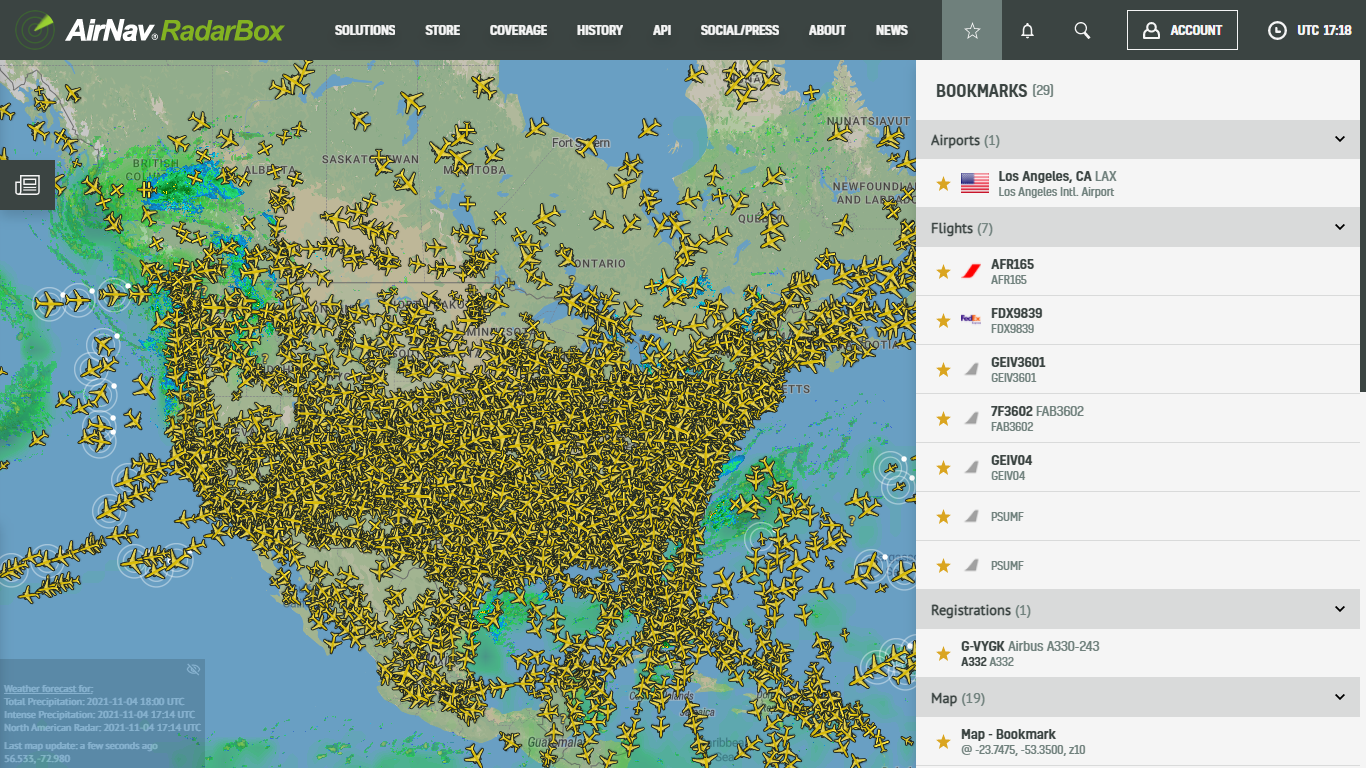
Das Bild oben: Lesezeichen, die auf RadarBox.com angezeigt werden
AirNav RadarBox ist ständig bestrebt, seinen Benutzern nützliche Funktionen wie Airband Radio und Last Trails zur Verfügung zu stellen, die ihr Flugverfolgungserlebnis verbessern und erweitern.
Dieses Mal werden wir das RadarBox-Lesezeichen auf unserer Website und App anbieten. Die Lesezeichenfunktion ist ein unverzichtbares Werkzeug für Luftfahrtliebhaber, die ihre Lieblingsflugzeuge (Registrierung & Flug) und Flughäfen speichern möchten.
Das Lesezeichen RadarBox wurde speziell entwickelt, um Ihre Lieblingsflüge, Flughäfen, Flugzeuge (nach Registrierung) und sogar bevorzugte geografische Regionen zu speichern und zu speichern. Mit dieser Funktion müssen Sie nicht nach Flügen oder Flugzeugen suchen, die Sie häufig verfolgen oder anzeigen. Speichern Sie es einfach in Lesezeichen und Sie können einfach und schnell auf RadarBox-Apps und -Websites darauf zugreifen.
Wie verwende ich Lesezeichen auf RadarBox.com?
Besuchen Sie RadarBox.com und suchen Sie das Sternsymbol oben rechts auf der Seite. Klick es an.

Das Bild oben: Lesezeichen, die auf RadarBox.com angezeigt werden
1. Flughäfen
Schritt 1 - Nach dem Öffnen suchen Sie nach einem bestimmten Flughafen entweder nach Name oder IATA- oder ICAO-Code und klicken Sie auf "Auf der Karte suchen" - Im folgenden Beispiel haben wir nach dem Internationalen Flughafen Atlanta mit dem IATA-Code (ATL) gesucht.
.png)
Das Bild oben: Lesezeichenoption für Flughafen auf RadarBox.com
Schritt 2 - Nachdem Sie auf die Option "Auf Karte suchen" geklickt haben, wird auf der rechten Seite des Bildschirms eine Registerkarte mit Flughafeninformationen angezeigt. Klicken Sie oben auf der Registerkarte auf das Sternsymbol und bestätigen Sie Ihre Auswahl auf der linken Seite der Seite in der Registerkarte Lesezeichen.
.png)
2. Flüge
Schritt 1 - Um die Lesezeichenoption für Flüge zu verwenden, suchen Sie nach einem Flug und klicken Sie auf "Auf Karte suchen" oder klicken Sie auf einen zufälligen Flug. Diese Option ist speziell für diejenigen gedacht, die häufig nach einem bestimmten Flug oder Flügen suchen, die sie häufig verfolgen.

Das Bild oben: Lesezeichenoption für Flüge auf RadarBox.com
Schritt 2 - Wenn die Flugkarte auf der linken Seite von RadarBox.com angezeigt wird, klicken Sie auf das Sternsymbol und bestätigen Sie auf der rechten Registerkarte innerhalb der Lesezeichen-Registerkarte. Fertig!


Das Bild oben: Lesezeichenoption für Flüge auf RadarBox.com
3. Flugregistrierung
Schritt 1 - Um ein Flugzeug in Ihrem Lesezeichen zu speichern, klicken Sie einfach auf die Flugzeugregistrierungsnummer. Diese Option wurde speziell für diejenigen entwickelt, die einige Flugzeuge speichern möchten, um ihre Bewegungen zu sehen, ohne erneut suchen zu müssen.

Das Bild oben: Lesezeichen-Option von Aircraft Registration auf RadarBox.com
Schritt 2 - Klicken Sie auf das Sternsymbol und bestätigen Sie Ihre Flugzeugauswahl durch Registrierung auf der linken Seite der Seite.

Das Bild oben: Lesezeichen-Option von Aircraft Registration auf RadarBox.com
4. Geografische Region
Das Lesezeichen nach geografischer Region bezieht sich auf Orte, an denen Sie häufig Flugzeuge und den lokalen Flugverkehr verfolgen und verfolgen – speichern Sie die Gebiete der Welt, in denen Sie die meisten Flugzeuge sehen, und klicken Sie einfach auf das Lesezeichen, ohne auf der Karte zu suchen.

Das obige Bild: Lesezeichenoption für die geografische Region (Kartenoption) auf RadarBox.com
Wählen Sie einfach eine Region weltweit aus und wählen Sie das Sternsymbol , öffnen Sie die Option "Karte" und bestätigen Sie den Hinweis.
5. ADS-B- und UKW-Sender
Lesezeichen, das speziell für unsere ADS-B- und VHF-Feeder erstellt wurde, die ihre Sender und interessanten Sender speichern können, um sie anzuzeigen, ohne im globalen Senderranking von RadarBox.com suchen zu müssen.

Das Bild oben: Lesezeichen für ADS-B- und VHF-Sender
Schritt 1 - Gehen Sie einfach zu Radarbox.com/stations und klicken Sie auf einen interessanten ADS-B- oder UKW-Sender und dann auf die Sternmarkierung und bestätigen Sie den Hinweis auf der rechten Seite der RadarBox.com-Seite.

Das Bild oben: Lesezeichen für ADS-B- und VHF-Sender
RadarBox-Apps
RadarBox-Lesezeichen sind auch in einer mobilen Version für Android und iOS verfügbar. Die Bedienbarkeit ist die gleiche wie RadarBox.com - klicken Sie einfach auf das Sternsymbol eines Fluges, Flughafen, Flugzeug, und so weiter. All dies wird dabei in Ihrem individuellen Lesezeichen gespeichert, auf das Sie auf beiden Plattformen zugreifen können.
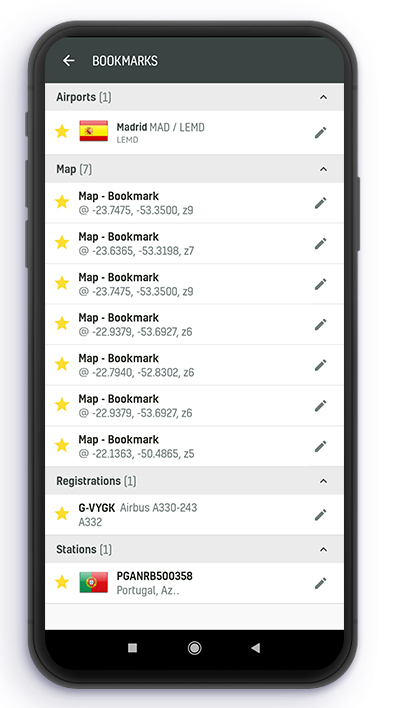
Das Bild oben: Lesezeichenfunktion, die in den RadarBox-Apps angezeigt wird
Die Lesezeichen in den RadarBox-Apps finden Sie in den Einstellungsoptionen über das Symbol, wie im Screenshot unten angezeigt.
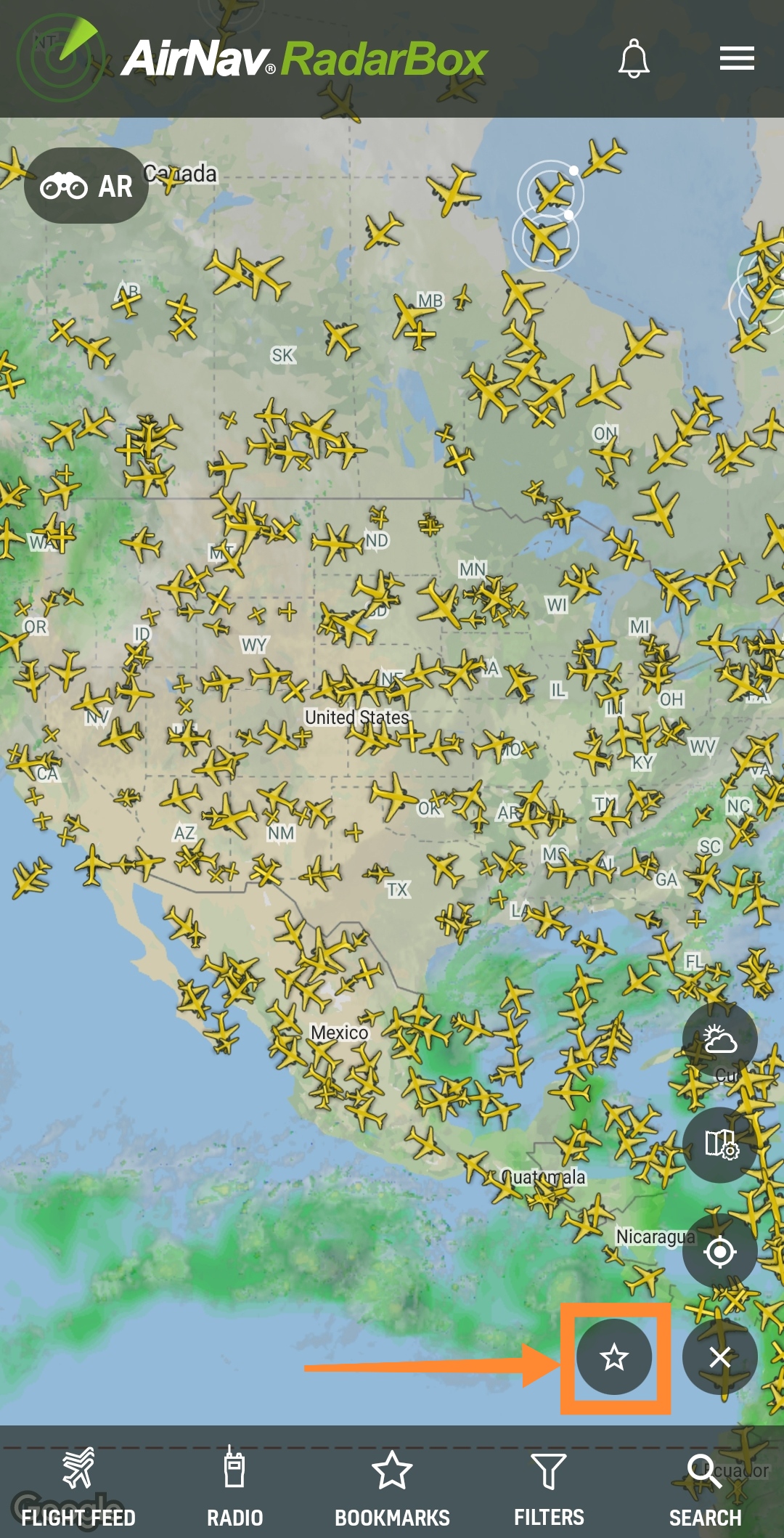
Das Bild oben: Tutorial zur Verwendung des Lesezeichens in der RadarBox-App
Haben Sie eine Frage oder Feedback? Twittern Sie uns mit dem Hashtag #RadarBox oder senden Sie eine E-Mail an: [email protected] .
Gefällt Ihnen, was Sie sehen? Laden Sie die RadarBox-App noch heute auf Ihr Smartphone herunter!


Um unsere Apps werbefrei zu nutzen und warum nicht RadarBox abonnieren? Klicken Sie hier, um sich zu abonnieren!


