AirNav RadarBox API-Serie: Flugzeug- und Flughafendaten
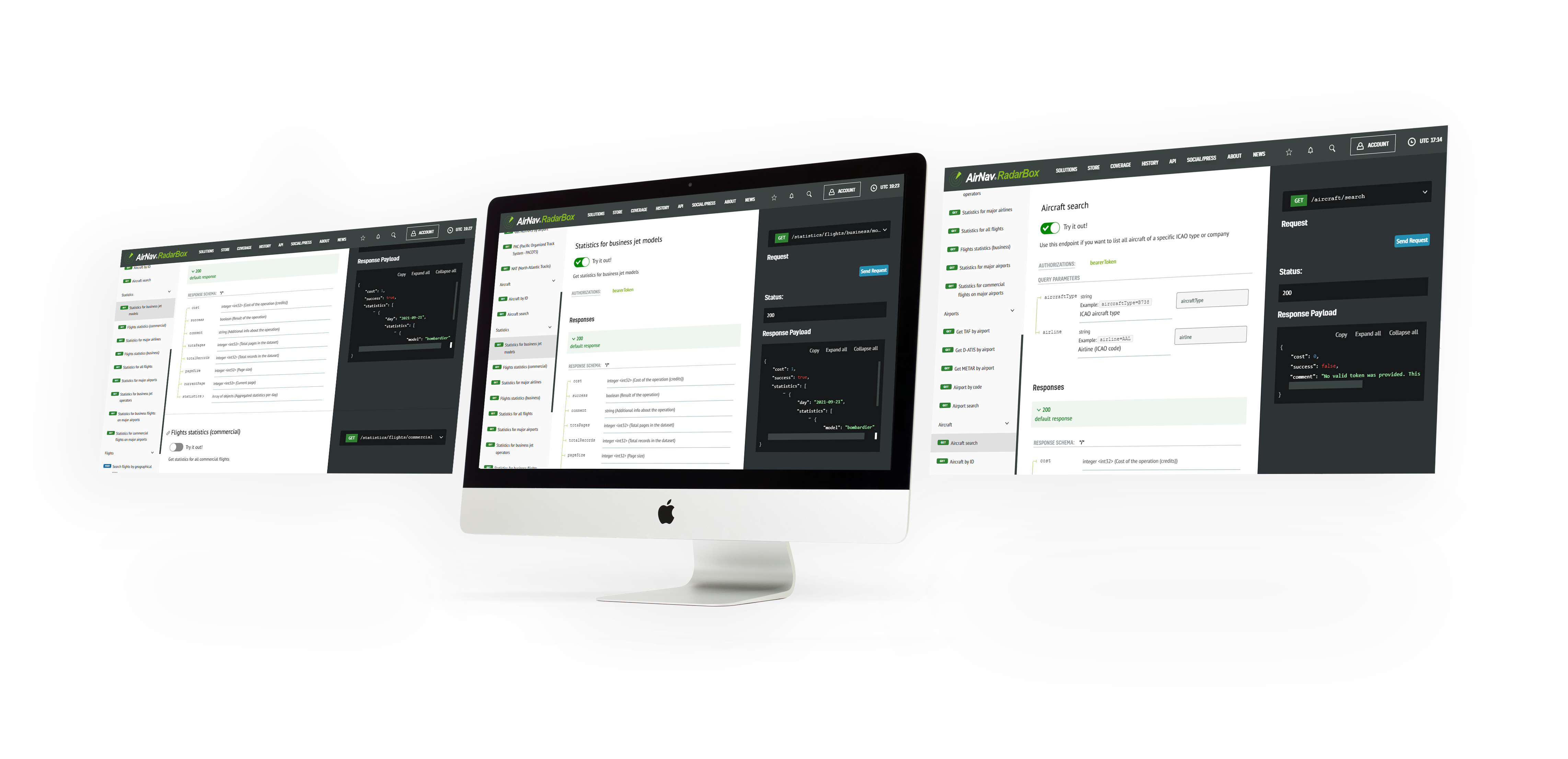
Das Bild oben: AirNav RadarBox API auf dem Bildschirm angezeigt
AirNav Radarbox On-Demand API ist die API-Lösung für Credit-per-Query, die Client-Anwendungen bei Bedarf Zugriff auf Echtzeit- und historische Flugdaten ermöglicht. Unsere Daten werden vom boden- und satellitengestützten ADS-B-Netzwerk von AirNav aggregiert und geliefert und über eine sichere TCP-Web-Socket-Verbindung gesendet, während historische Flugverfolgungsdaten über einen Download-Link zur Verfügung gestellt werden. Dieses Modell funktioniert auf Pay-as-you-go-Basis und kann Ihnen auch zu geringen Kosten angeboten werden.
Derzeit bieten wir fünf Arten von Datenkategorien an, darunter:
1 - Luftraum (Notam nach Flughafen, NAT, PAC)
2 - Flüge (Live-Flüge, Suchflüge, Flüge nach geografischem Gebiet)
3 - Flugzeug (Flugzeugsuche & Flugzeugsuche nach ID)
4 - Flughäfen (METAR & TAF nach Flughafen, Flughafensuche, Flughafencode und D-ATIS nach Flughafen)
5 - Flugstatistiken (Geschäfts- und kommerzielle Flugstatistiken, Geschäftsflughäfen usw.).
Der RadarBox On-Demand (ODAPI)-Client ist mit 15 Frameworks kompatibel, wie Python, Ruby, Scala, Kotlin-Client, JavaScript, Typescript, C#, Java, Swift, R, Go und PHP.
Zum Abschluss unserer Serie, die sich auf On-Demand oder ODAPI von AirNav RadarBox konzentriert, beleuchten wir diese Woche zwei Kategorien von Daten: Flugzeug- und Flughafendaten, die täglich von Flughäfen, Betreibern und Flugzeugbesitzern sowie Fluggesellschaften unter anderen Luftfahrtexperten verwendet werden und Organisationen weltweit.
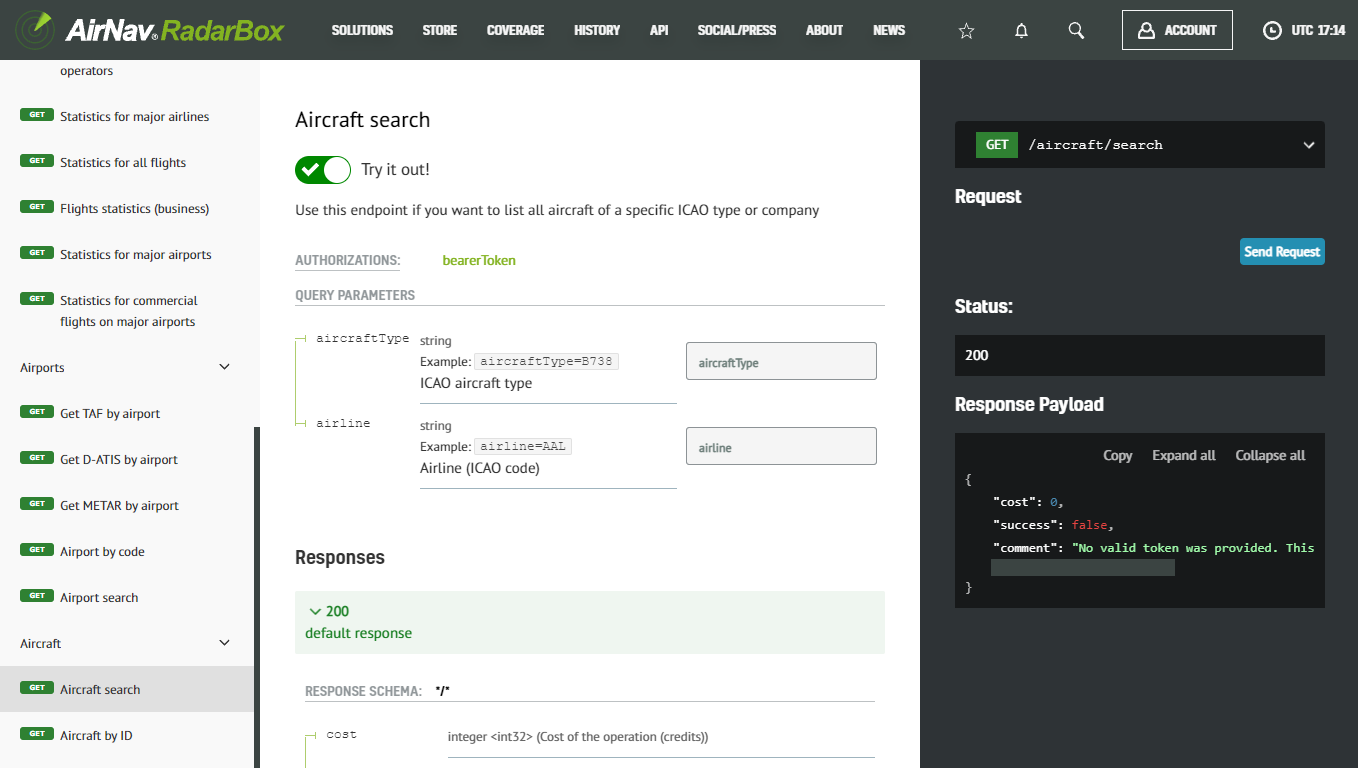
Das Bild oben: Screenshot von Flugzeug- und Flughafendaten auf der API-Dokumentationsseite
Um auf RadarBox On-Demand API-Flugzeugdaten und Flughafendaten zuzugreifen und sie zu verwenden, gehen Sie einfach zu Radarbox.com/api/documentation -> "Aircraft & Airport Data" und fragen Sie die benötigten Daten oder Flugstatistiken ab.
Wir bieten auch über 70 Datenfelder - in denen Sie suchen können. AirNav RadarBox Flugzeug- und Flughafendaten stammen aus mehr als 12 verschiedenen Datenquellen, um die Präzision unserer Flugdaten zu gewährleisten.
Warum lieben Kunden unsere API-Lösungen?
- Preise pro Abfrage – Bezahlen Sie nur für das, was Sie tatsächlich nutzen.
- Entwicklerfreundliche API - Nahtlose Integration in Client-Anwendungen.
- Flugdaten aus 14 Quellen - Genauigkeit durch Redundanz sicherstellen.
- Kundensupport rund um die Uhr - 365 Tage bevorzugter E-Mail- und Telefonsupport.
Weitere Informationen zu Dokumentation, Preisen, dem Herunterladen unseres Client-SDK und Datenquellen finden Sie unter - https://www.radarbox.com/api/documentation
Um mehr über unsere API-Lösungen zu erfahren und zu erfahren, besuchen Sie - https://www.radarbox.com/api
Flugzeugdaten
In dieser Datenkategorie finden Sie alle Daten zum Flugzeug, wie z. B. Hecknummer, ICAO-Typ, Eigentümer (Firma), Seriennummer oder wann das Flugzeug seinen Erstflug durchgeführt hat. Außerdem Statistiken zu Flugstunden und am häufigsten genutzten Flughäfen eines bestimmten Flugzeugs.
1. Flugzeuge nach Fluggesellschaft
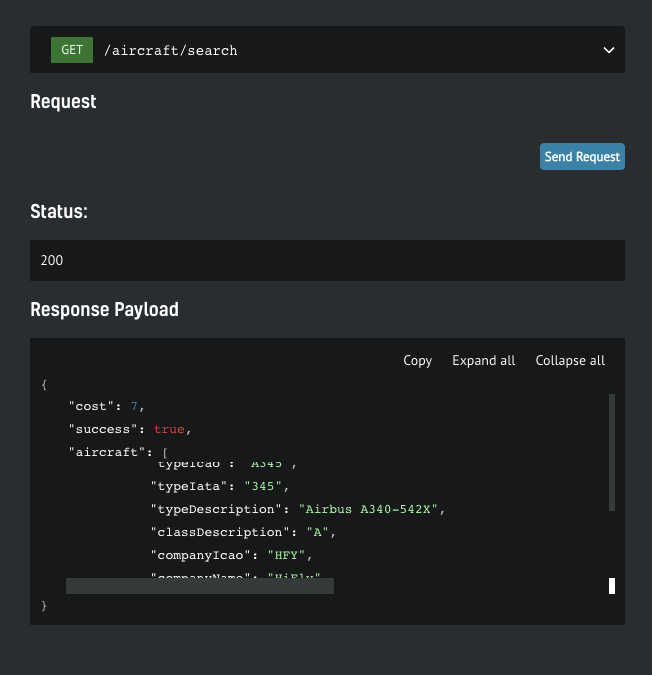
Das Bild oben: Screenshot der Flugzeugdaten (nach Fluggesellschaft) auf der API-Dokumentationsseite
In dieser Datenoption können Sie nach Flugzeugdaten nach Hecknummer, ICAO-Unternehmen oder Fluggesellschaft ICAO suchen. Der obige Screenshot zeigt, dass eine Datenanfrage für die gesamte HiFly (HFY)-Flotte gestellt wurde, und daraus kann man erkennen, dass einer der Airbus A340-542X des in Lissabon ansässigen Unternehmens in der Antwortnutzlast angezeigt wurde.
2. Flugzeuge nach ID
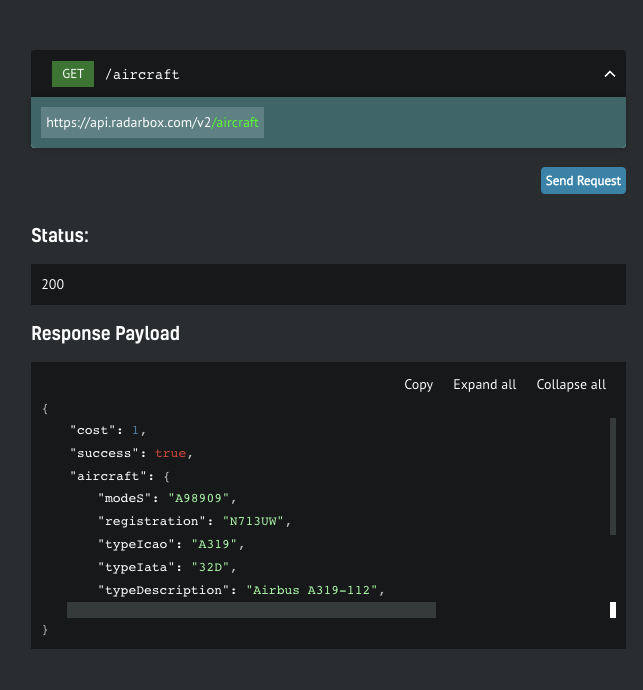
Das obige Bild: Screenshot der Flugzeugdaten (nach ID - Registrierung) auf der API-Dokumentationsseite
In der Option Flugzeugsuche nach ID finden Sie Details und Daten für ein bestimmtes Flugzeug nach MODE-S-Hexcode, Hecknummer oder Registrierung. Im obigen Beispiel wurden für Airbus A319-112 mit der Registrierung N173UW mit dem IATA-Code 32D Flugzeugdaten per ID (Registrierung) abgefragt, was bedeutet, dass das Flugzeug mit Sharklets ausgestattet ist.
Flughäfen
Mit diesem Endpunkt können Sie Details zu bestimmten Flughäfen (nach ICAO- oder IATA-Code) abrufen sowie nach Land, Stadt oder Breiten-/Längengrad suchen und auf statische Informationen wie Codes, Städte, Länder, Höhe, Zeitzone und Liste der Start- und Landebahnen sowie Echtzeitinformationen (z. B. genutzte Landebahn; aktuelle Start-/Landestatistiken)
1. D-ATIS nach Flughafen
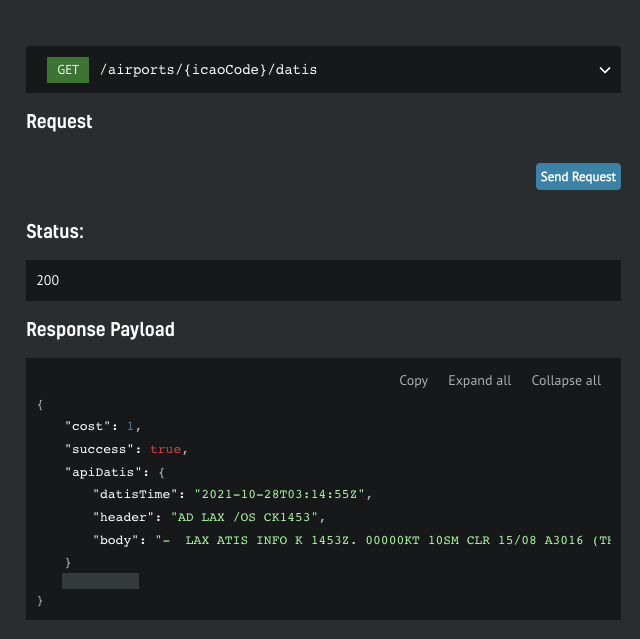
Das obige Bild: Screenshot der D-ATIS-Daten auf der API-Dokumentationsseite
D-ATIS (Data Link-Automatic Terminal Information Services) ist ein Dienst, der kontinuierlich Luftfahrtinformationen rund um den Flughafen (Terminalbereiche, Umgebung usw.) überträgt. Diese Datenoption dient dazu, die neuesten Informationen zu einem bestimmten Flughafen weltweit zu finden. D-ATIS ist die Übertragung von Informationen eines bestimmten Flughafens in Textform.
Wie aus der Response Payload hervorgeht, wurden D-ATIS-Daten für den Los Angeles International Airport (LAX) bis zum 28.10.2021 (14:55Z) in Kalifornien und einem der verkehrsreichsten Flughäfen der USA angefordert. In den Items „heady“ und „body“ werden die D-ATIS-Informationen in Textform angezeigt.
2. Flughafen nach Code
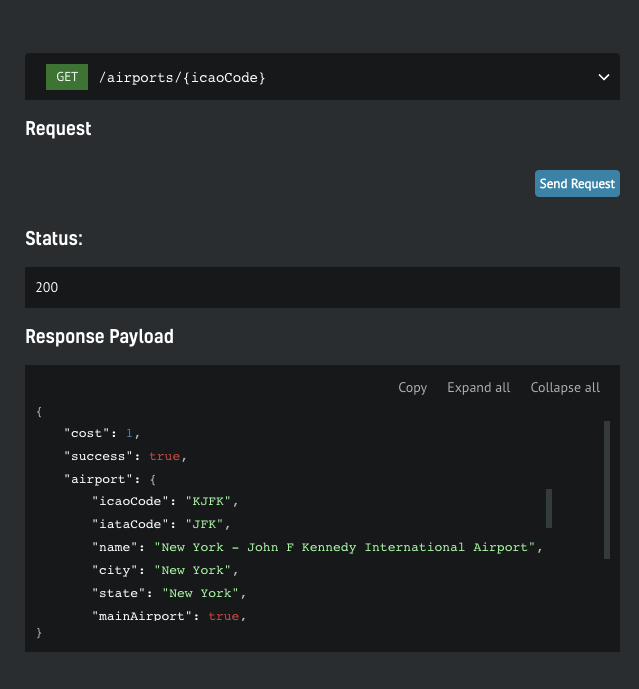
Das Bild oben: Screenshot der Flughafendaten auf der API-Dokumentationsseite
In diesem Suchfeld können Sie jeden Flughafen anhand des ICAO- oder IATA-Codes finden. Geben Sie einfach den ICAO- oder ICAO-Code ein, zB ist der ICAO-Code für den John F. Kennedy Airport KFJK und der IATA-Code: JFK.
3. Flughafensuche
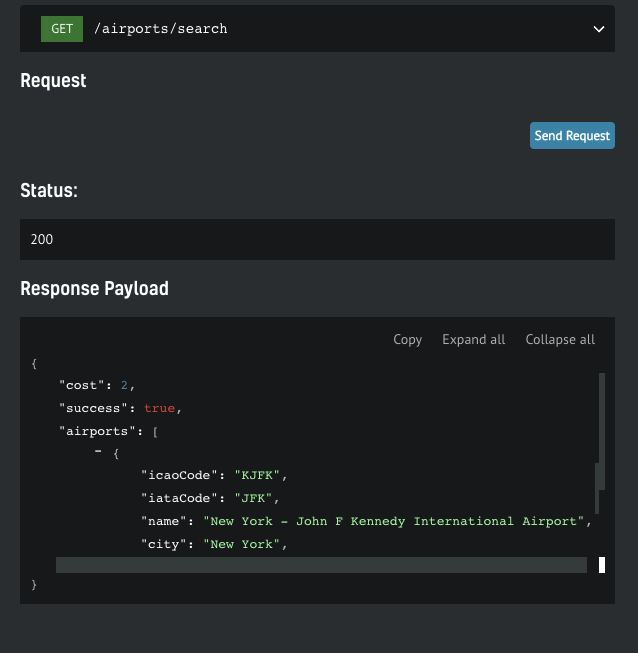
Das Bild oben: Screenshot der Flughafendaten auf der API-Dokumentationsseite
Ähnlich wie beim Flughafen per Code können Sie suchen, welche und wie viele Flughäfen es in einer bestimmten Stadt gibt. In New York gibt es beispielsweise drei Flughäfen:
- Internationaler Flughafen John F. Kennedy (JFK)
- Flughafen LaGuardia (LGA)
- Internationaler Flughafen Newark (EWR)
4. METAR nach Flughafen
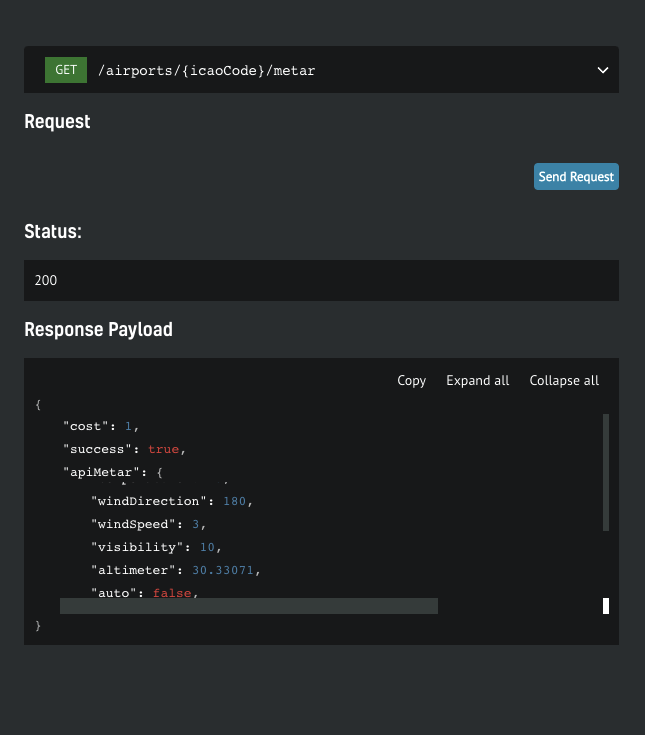
Das Bild oben: Screenshot der METAR-Daten auf der API-Dokumentationsseite
METARs (Meteorological Aerodrome Reports) liefern einen Bericht über die aktuellen Wetterbedingungen an einem bestimmten Flughafen mit Informationen wie Windrichtung und -geschwindigkeit, Sichtweite, Höhenmesser usw.
5. TAF nach Flughafen
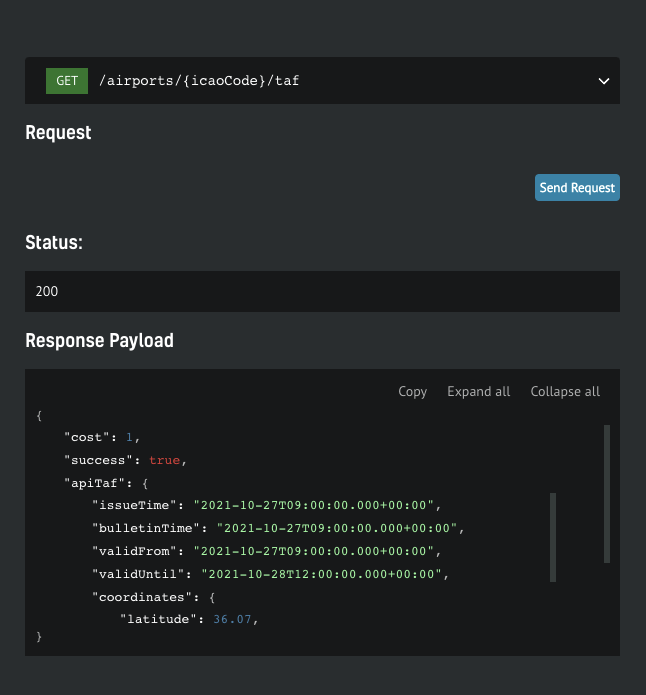
Das Bild oben: Screenshot der TAF-Daten auf der API-Dokumentationsseite
TAF (Terminal Aerodrome Forecast) ist ein von Flughäfen bereitgestellter Wettervorhersage-Datendienst für den lokalen Flugverkehr und wird mehrmals täglich aktualisiert, um sicherzustellen, dass Piloten und Luftfahrzeugbetreiber Zugang zu den aktuellsten Informationen haben. Sie können diese Daten abrufen, indem Sie die IATA- und ICAO-Codes eingeben, um aktuelle Wetterinformationen an einem bestimmten Flughafen zu erhalten.
So verwenden Sie die RadarBox On-Demand-API
Erhalten Sie Ihr kostenloses Token
Sie erhalten einen kostenlosen Token mit Ihrem Geschäftskonto , der Ihnen genügend Guthaben zum Spielen gibt. Sie finden Ihre, indem Sie zu Ihrem API-Dashboard navigieren. Sobald Sie es haben, öffnen Sie die API-Dokumentation in einem neuen Tab, damit Sie die Anleitung hier weiterlesen können
Schritt für Schritt Anleitung
1. Authentifizieren
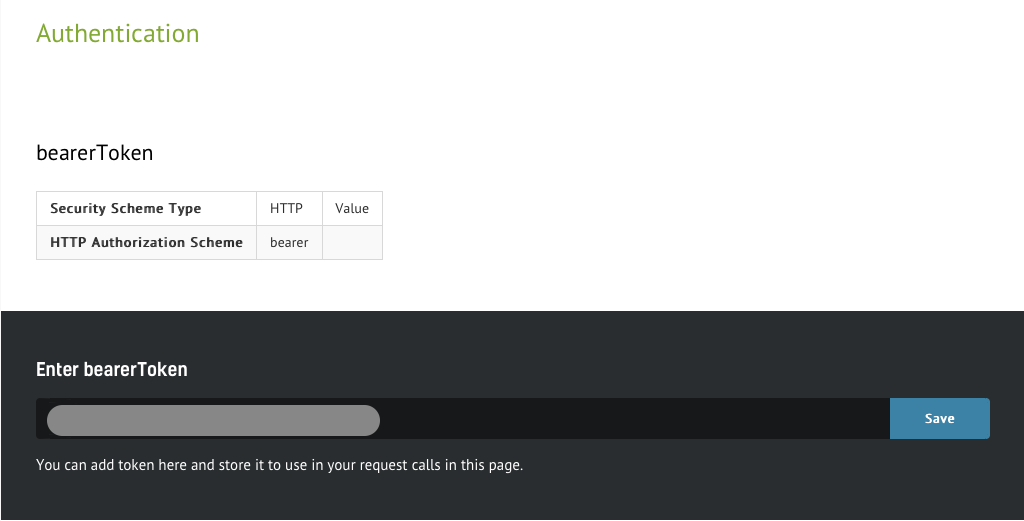
Das Bild oben: Screenshot der Luftraumdaten von der API-Dokumentationsseite
Die folgenden Schritte zeigen, wie einfach es ist, mit der API zu interagieren. Auf der Dokumentationsseite können Sie durch die Spezifikationen scrollen. Jeder Anruf muss authentifiziert werden, daher müssen Sie das Token, das Sie verwenden möchten, in einen Kontext setzen. Fügen Sie einfach den Token in das dafür vorgesehene Formular ein und klicken Sie auf die Schaltfläche "Speichern". Von nun an werden alle Serviceanrufe Ihrem Konto zugeordnet.
2. Alle verfügbaren Dienste anzeigen
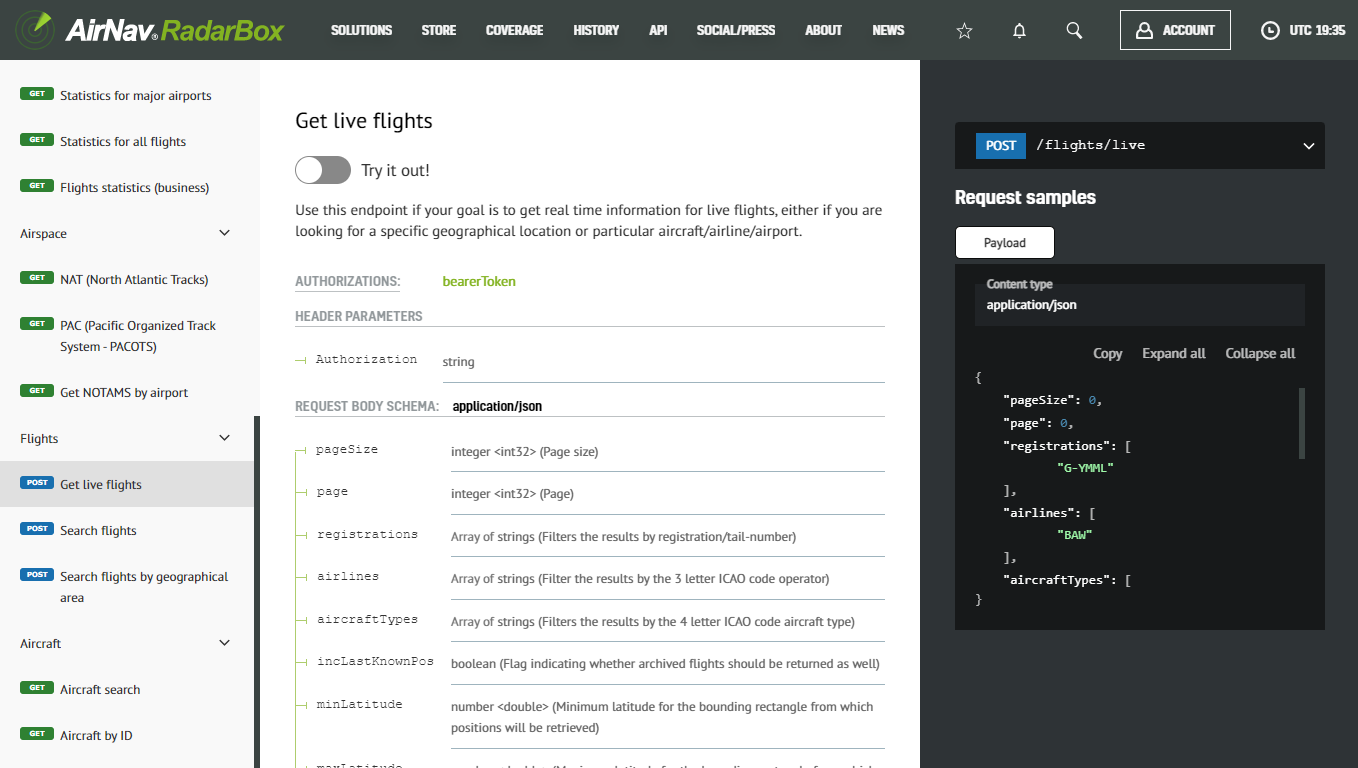
Das Bild oben: Screenshot der Luftraumdaten von der API-Dokumentationsseite
Im linken Menü finden Sie eine Liste der verfügbaren Dienste. Wenn Sie auf jeden klicken, gelangen Sie zu den Endpunktdetails, wo Sie Informationen wie erforderliche Parameter und das detaillierte Format der Antwort finden.
3. Wechseln Sie in den Testmodus
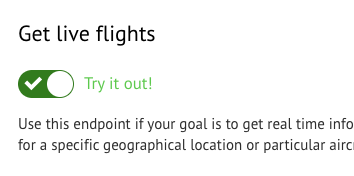
Das Bild oben: Screenshot der Luftraumdaten von der API-Dokumentationsseite
Klicken Sie auf die Schaltfläche „Ausprobieren“, wodurch der Testmodus aktiviert wird und Sie Live-Anfragen stellen können.
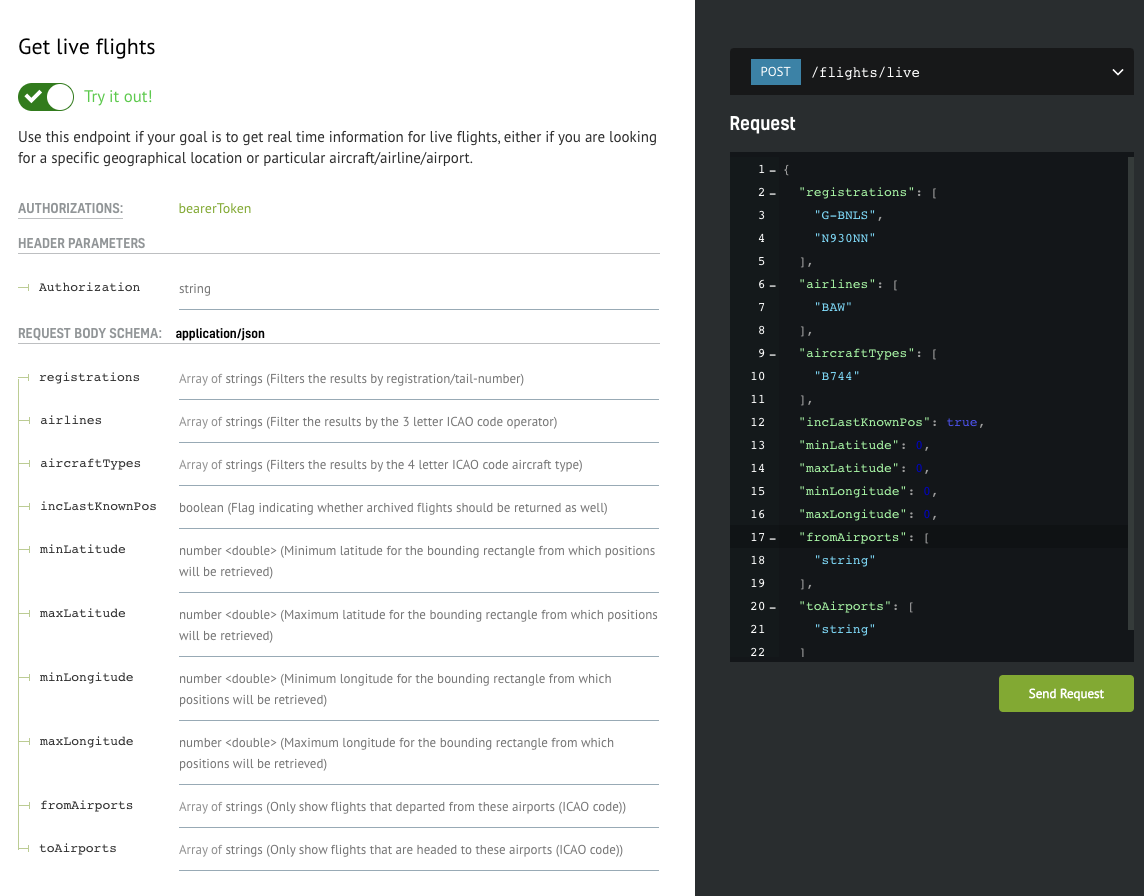
Das Bild oben: Screenshot der Luftraumdaten von der API-Dokumentationsseite
Sobald Sie sich im Testmodus befinden, sehen Sie die Anforderungsspezifikation in der mittleren Spalte und ein Textfeld mit der Nutzlast Ihrer Anforderung auf der rechten Seite. Es wird mit Testwerten vorgefüllt, die Sie anpassen müssen.
4. Beispieltestfall
Eines der einfachsten Szenarien ist der Versuch, die aktuelle Position eines bestimmten Flugzeugs herauszufinden.
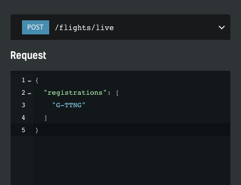
Das Bild oben: Screenshot der Luftraumdaten von der API-Dokumentationsseite
Wir haben die Beispielnutzlast bearbeitet und alles außer unseren Kriterien entfernt: Holen Sie sich die aktuelle Position für das Flugzeug mit der Hecknummer G-TTNG. Nachdem wir auf die Schaltfläche "Anfrage senden" geklickt haben, sollten wir innerhalb von Sekunden eine Antwort erhalten. Wenn alles reibungslos verläuft, sollten der Statuscode der Anfrage und die Antwortnutzlast unter der ursprünglichen Anfrage angezeigt werden.
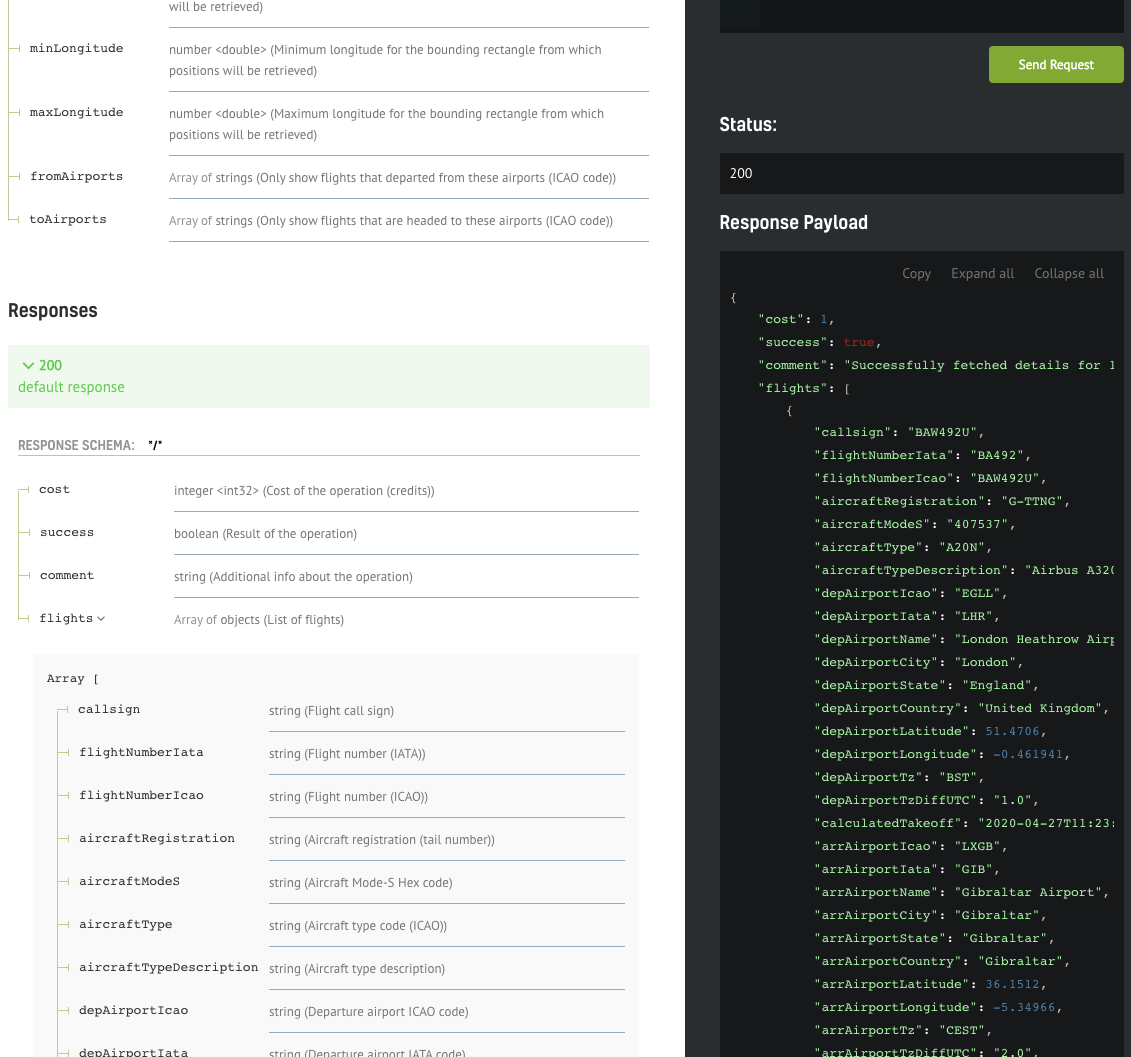
Das Bild oben: Screenshot der Luftraumdaten von der API-Dokumentationsseite
Die Dokumentation der Antwortfelder sollte links neben der Antwortnutzlast sichtbar sein, damit die Daten leicht interpretiert werden können.
Implementierung Ihres eigenen Clients
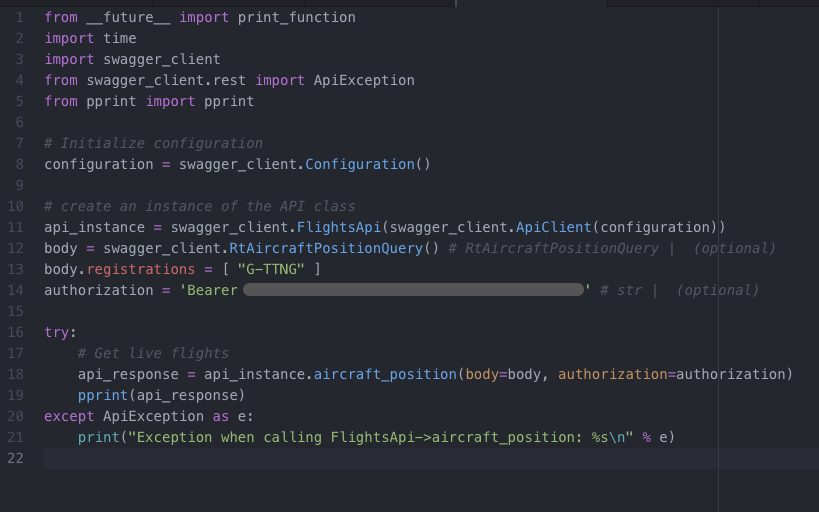
Die oben gezeigte Schnittstelle eignet sich hervorragend zum Prototyping Ihrer Aufrufe, aber Sie müssen natürlich noch Ihren eigenen API-Client implementieren. Wir zeigen, wie einfach es ist, ein vollständiges Python-API-SDK mit nur wenigen Codezeilen zu erstellen.
.png)
Das Bild oben: Screenshot der Luftraumdaten von der API-Dokumentationsseite
Sie können den Webservice-Client in Ihrer bevorzugten Sprache/Ihrem bevorzugten Framework herunterladen – wir unterstützen derzeit die gängigsten wie C#, Java, PHP, Python, Scala, Swift und Javascript.
Wählen Sie einfach Ihre Option aus einem der Elemente im Dropdown-Menü aus und der Download wird automatisch gestartet. Sobald Sie fertig sind, müssen Sie das Archiv extrahieren und den Inhalt in Ihrer bevorzugten IDE öffnen.
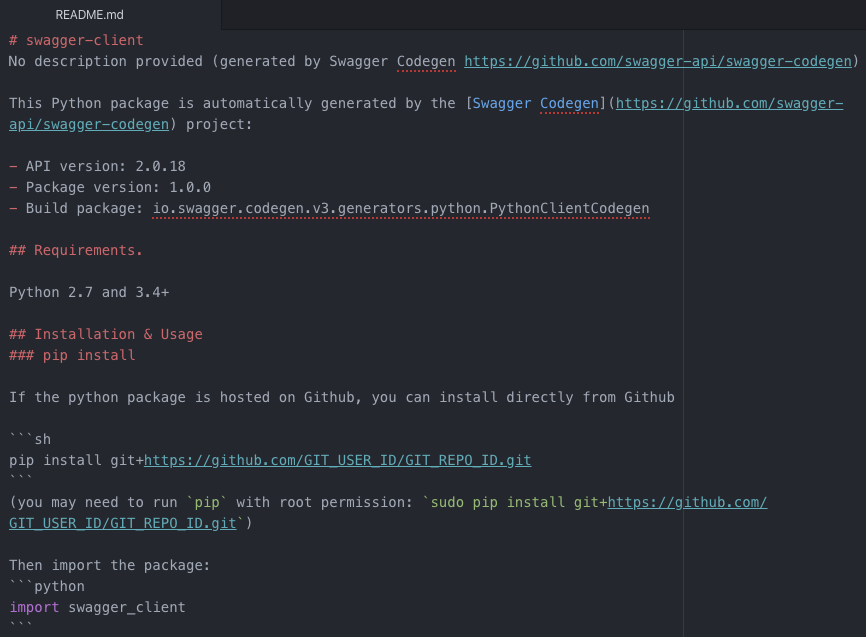
Das obige Bild: README.md-Dokument
Die Datei README.md enthält wertvolle Informationen und ist auf das uns interessierende Framework zugeschnitten. In diesem Fall finden Sie Anweisungen zum Einrichten Ihrer Python-Umgebung, um den API-Client reibungslos ausführen zu können. Es gibt auch Code-Snippets, die Sie direkt in Ihren Code kopieren/einfügen können.
Das obige Bild: README.md-Dokument
Wir haben die Snippets aus der README-Datei in unsere eigene Datei "liveflights-client.py" kopiert und mussten nur noch zwei Dinge hinzufügen: den Authentifizierungsstring (Bearer Token) und den Suchparameter (Registrierung "G-TTNG"), selbiges als Aufruf, den wir zuvor in der Testoberfläche angelegt haben.
Das Bild oben: README.md
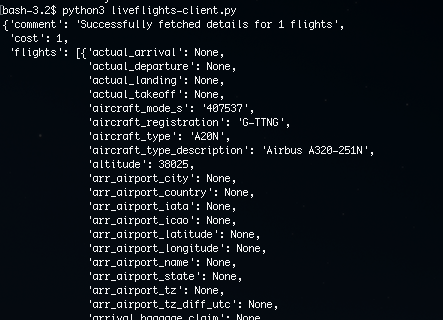
Nach dem Speichern der Datei können wir ein Terminal öffnen und mit Python den soeben implementierten Client ausführen.
Was unterscheidet uns von unseren Mitbewerbern?
“ Was die AirNav Radarbox von ihren Mitbewerbern unterscheidet, ist das, was wir AirNavs 3 F's nennen. Flexibilität im Umgang mit allen Anforderungen unserer Kunden. Erstellen Sie funktionsreiche und zukunftsfähige Produkte, während Sie sich auf die Kundenzufriedenheit konzentrieren. ” - Andre Brandao, CEO von AirNav Systems.
Wir bieten unsere Daten in mehreren Formaten wie JSON, XML, CSV, KML usw. an und unser erstklassiger Kundensupport arbeitet rund um die Uhr x 365. Schauen Sie sich also unsere Preispläne an, wir bieten volumenbasierte Rabatte für größere Datenmengen . Wenn Sie einen maßgeschneiderten Plan für Ihr Team oder Ihre Anwendung besprechen möchten, kontaktieren Sie uns noch heute! Klicken Sie hier, um jetzt mit uns in Kontakt zu treten!


